 wehub-resource-sync
100 lines
3.2 KiB
Markdown
100 lines
3.2 KiB
Markdown
# 主界面说明
|
|
|
|
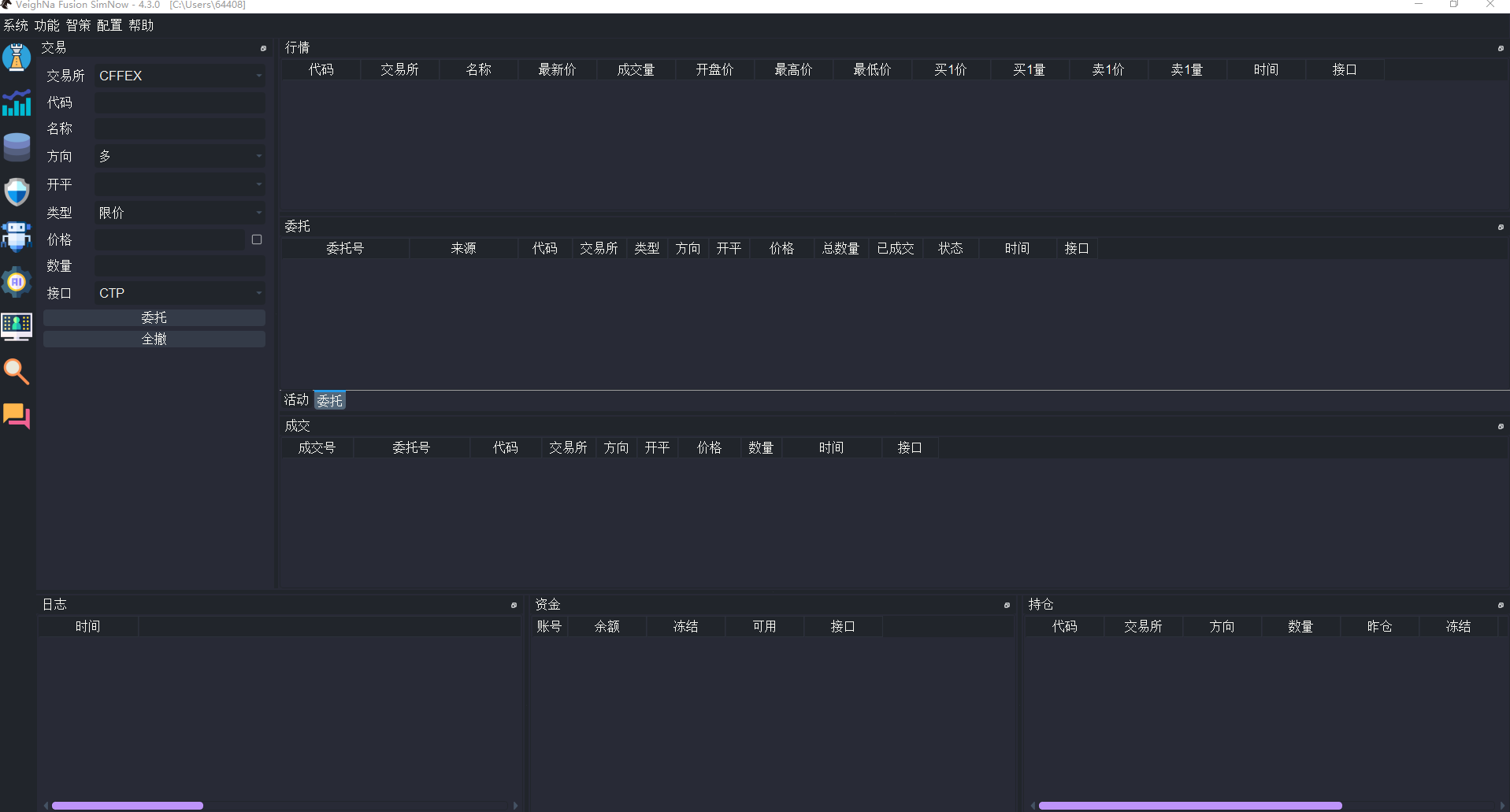
完成登录后,VeighNa Fusion 会进入主界面。主界面是你后续进行交易、策略研究、回测分析和智策操作的工作中心,因此建议先对界面结构有一个整体认识。
|
|
|
|
## 主界面总览
|
|
|
|
Fusion 主界面通常由以下部分组成:
|
|
|
|
- 顶部菜单栏和工具栏;
|
|
- 中间的交易与功能工作区;
|
|
- 下方或侧边的日志、委托、成交、持仓、资金等监控组件。
|
|
|
|
不同用户可能会根据自己的习惯调整窗口布局,但整体功能入口是一致的。
|
|
|
|
|
|
|
|
## 系统菜单
|
|
|
|
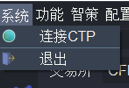
`【系统】` 菜单主要用于连接交易接口和退出程序。
|
|
|
|
对大多数 Fusion 用户来说,最常用的入口是:
|
|
|
|
- `【系统】->【连接CTP】`
|
|
- `【系统】->【退出】`
|
|
|
|
在完成登录后,通常应先通过系统菜单连接交易账户,再进行后续操作。
|
|
|
|
|
|
|
|
## 功能菜单
|
|
|
|
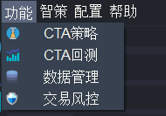
`【功能】` 菜单用于打开 Fusion 内置的交易与研究模块。常见模块包括:
|
|
|
|
- `CTA策略`
|
|
- `CTA回测`
|
|
- `数据管理`
|
|
- `交易风控`
|
|
|
|
这些模块构成了 Fusion 的主要量化工作流:先连接交易,再进行策略运行、回测验证、历史数据管理和风控设置。
|
|
|
|
|
|
|
|
## 智策菜单
|
|
|
|
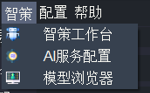
`【智策】` 是 Fusion 的特色入口,通常包括以下功能:
|
|
|
|
- `智策工作台`
|
|
- `AI服务配置`
|
|
- `模型浏览器`
|
|
|
|
如果你希望借助 AI 辅助整理策略思路、生成代码、执行检查或衔接回测优化流程,可以从这里开始。
|
|
|
|
|
|
|
|
## 帮助菜单
|
|
|
|
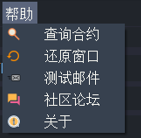
`【帮助】` 菜单主要提供以下辅助能力:
|
|
|
|
- 查询合约;
|
|
- 还原窗口;
|
|
- 测试邮件;
|
|
- 社区论坛;
|
|
- 关于。
|
|
|
|
其中,对大部分用户最常用的是 `【帮助】->【查询合约】`,可用于确认合约代码和交易所信息。
|
|
|
|
|
|
|
|
## 常用窗口组件
|
|
|
|
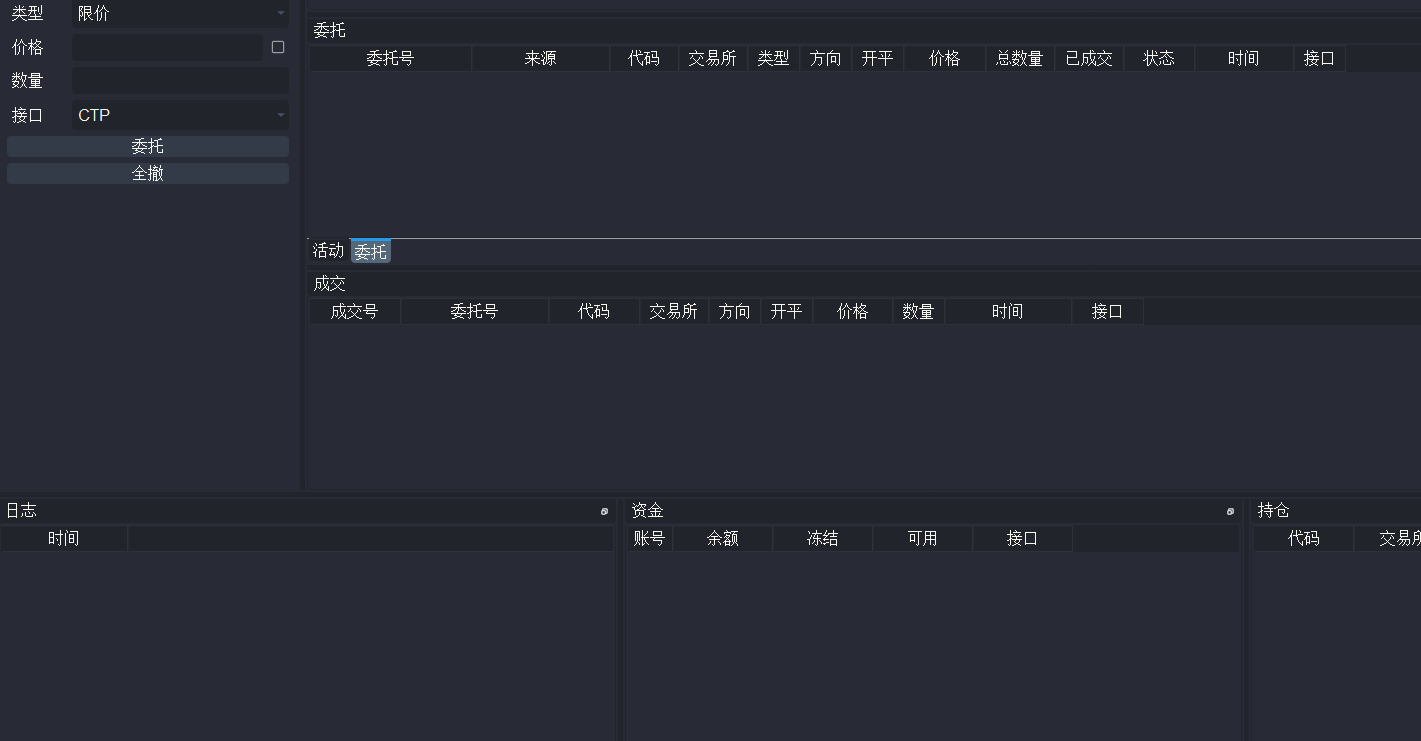
主界面中常见的窗口组件及用途如下:
|
|
|
|
| 组件 | 用途 |
|
|
| --- | --- |
|
|
| 日志 | 查看系统提示、接口连接信息、运行状态和报错信息 |
|
|
| 交易 | 输入交易所、合约代码、方向、价格、数量等下单信息 |
|
|
| 委托 | 查看已提交委托及其状态变化 |
|
|
| 成交 | 查看已经撮合成交的记录 |
|
|
| 持仓 | 查看当前账户持仓情况 |
|
|
| 资金 | 查看账户资金相关信息 |
|
|
|
|
初次使用时,建议优先关注 `日志`、`交易`、`委托` 和 `成交` 四个组件,这些组件最能帮助你理解软件当前是否处于正常工作状态。
|
|
|
|
|
|
|
|
## 退出软件
|
|
|
|
完成操作后,可通过以下方式退出 Fusion:
|
|
|
|
- 点击右上角关闭按钮;
|
|
- 或使用 `【系统】->【退出】`。
|
|
|
|
退出前建议先确认:
|
|
|
|
- 是否仍有正在观察或管理的交易任务;
|
|
- 是否有尚未记录的重要日志或结果;
|
|
- 是否已经完成当前会话需要保存的研究与配置工作。
|
|
|
|
如你刚完成登录,下一步建议继续阅读 [CTP交易连接](fusion_ctp.md),先完成交易账户连接与行情订阅。
|