 wehub-resource-sync
59 lines
2.4 KiB
Markdown
59 lines
2.4 KiB
Markdown
# 智策配置
|
|
|
|
在使用 `智策` 之前,建议先完成基础配置。对大多数用户来说,最关键的准备工作包括两项:
|
|
|
|
- 打开 `AI服务配置`,确认可用服务与连接信息;
|
|
- 打开 `模型浏览器`,确认当前可选择的模型列表。
|
|
|
|
如果这两部分没有准备好,即使进入智策工作台,也可能无法顺利推进后续步骤。
|
|
|
|
## 打开AI服务配置
|
|
|
|
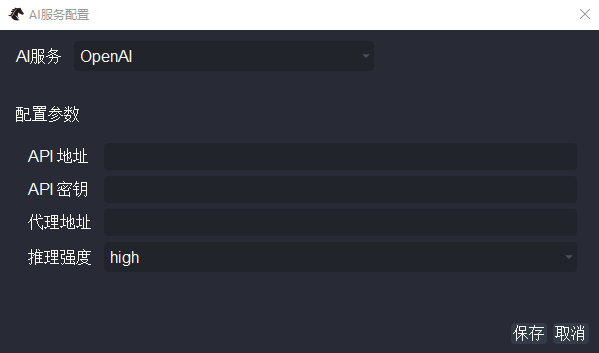
在 Fusion 主界面中点击 `【智策】->【AI服务配置】`,即可打开配置窗口。
|
|
|
|
该配置页面通常用于管理智策所依赖的 AI 服务连接信息。实际可见字段会根据当前接入方式有所不同,因此建议以界面实际内容和所属机构提供的说明为准。
|
|
|
|

|
|
|
|
|
|
|
|
完成配置后,建议再次检查输入内容是否准确,避免因为地址、密钥、网络或权限设置问题影响后续使用。
|
|
|
|
## 选择可用模型
|
|
|
|
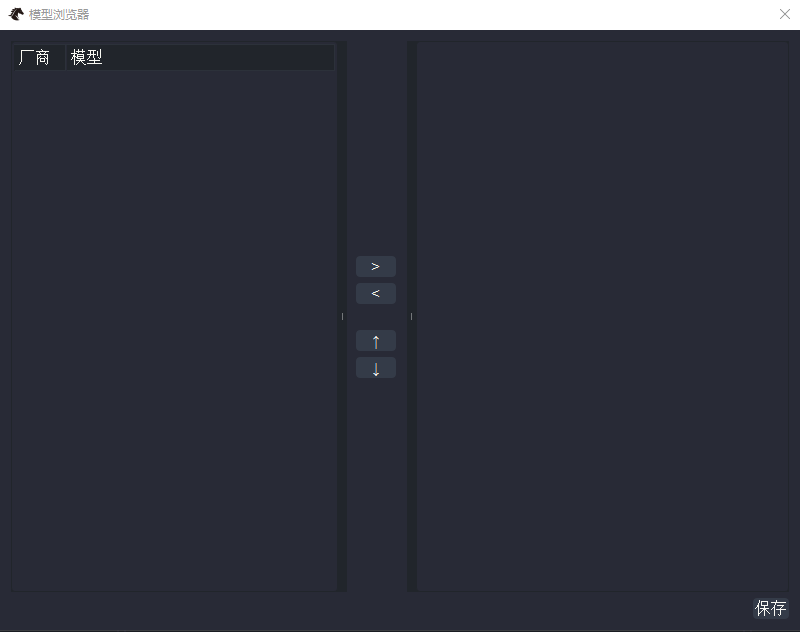
完成服务配置后,可通过 `【智策】->【模型浏览器】` 查看当前可用模型。
|
|
|
|
模型浏览器的作用通常包括:
|
|
|
|
- 查看当前服务下可使用的模型;
|
|
- 了解模型名称与可选范围;
|
|
- 为后续新建智策任务时选择合适模型提供参考。
|
|
|
|

|
|
|
|
|
|
|
|
## 常见配置说明
|
|
|
|
在实际使用时,建议优先关注以下几个方面:
|
|
|
|
- 当前服务是否可正常访问;
|
|
- 当前账号是否具备对应模型的使用权限;
|
|
- 当前模型是否适合策略逻辑整理、代码生成和结果分析等任务;
|
|
- 当前网络环境是否满足在线调用要求。
|
|
|
|
若你面前有多个模型可选,但又不确定差异,建议先使用机构推荐的默认模型,等熟悉工作流后再尝试比较不同模型表现。
|
|
|
|
## 配置修改后的生效方式
|
|
|
|
当你在 `AI服务配置` 中修改并保存配置后,建议重新打开 `智策工作台`,再开始新的任务或继续后续流程。这样更有利于确保最新配置已经生效。
|
|
|
|
如修改配置后仍无法正常使用,建议按以下顺序排查:
|
|
|
|
1. 确认配置已成功保存;
|
|
2. 重新打开智策相关窗口;
|
|
3. 再次检查模型列表是否可见;
|
|
4. 如仍异常,再联系所属期货公司或技术支持协助处理。
|
|
|
|
完成配置后,可继续阅读 [智策工作流](fusion_agent_workflow.md)。
|