 wehub-resource-sync
45 lines
1.7 KiB
Markdown
45 lines
1.7 KiB
Markdown
# Elite安装配置
|
||
|
||
本文档中安装步骤适用的操作系统包括:
|
||
|
||
- Windows 10/11
|
||
- Windows Server 2019/2022
|
||
|
||
> 其他版本的Windows系统安装时可能遇到各种依赖库问题,不推荐使用。
|
||
|
||
|
||
## 安装流程
|
||
|
||
### 安装
|
||
|
||
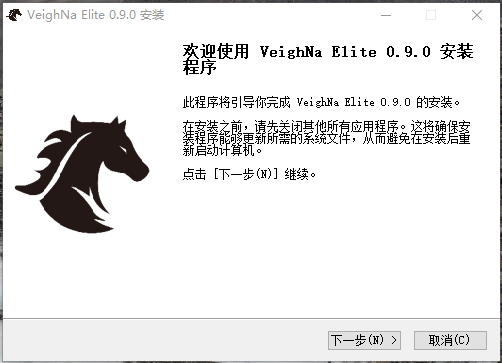
下载VeighNa Elite安装包后,双击安装包进入VeighNa Elite安装向导(推荐点击右键,选择【使用管理员身份运行】进行安装),点击【下一步】按钮即可进行安装目录选择,如下图所示:
|
||
|
||
|
||
|
||
> 推荐将VeighNa Elite安装在默认路径的C:\veighna_elite,其他VeighNa Elite文档和教程中均使用该目录作为VeighNa Elite安装目录进行讲解。
|
||
|
||
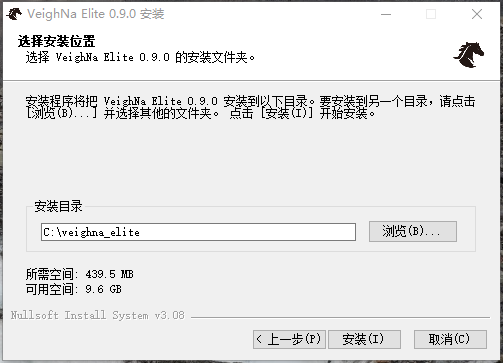
选择完安装目录之后,点击【安装】即可进行VeighNa Elite安装,如下图所示:
|
||
|
||
|
||
|
||
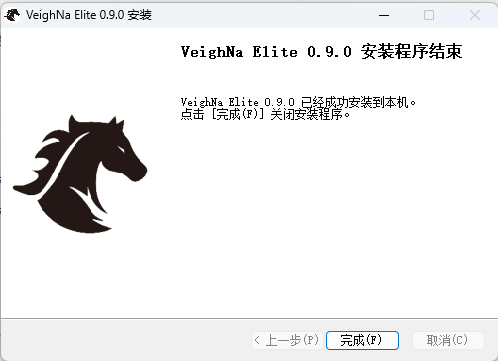
安装完成后,会转换到安装成功页面,如下图所示:
|
||
|
||
|
||
|
||
此时桌面会出现VeighNa Elite Trader和VeighNa Elite Lab的图标,双击图标即可运行对应程序。
|
||
|
||
### 卸载
|
||
|
||
如果想卸载VeighNa Elite, 可以在Windows系统中打开【设置】-【应用】-【应用和功能】,找到VeighNa Elite进行卸载。
|
||
|
||
|
||
## 注意事项
|
||
|
||
### 独立环境
|
||
|
||
VeighNa Elite不会与VeighNa Studio等其他Python环境冲突,如需使用其他模块,可以通过PYTHONPATH环境变量加载。
|
||
|
||
### 用户信息
|
||
|
||
用户信息缓存在用户目录下的.vntrader文件夹中。如果卸载时需要清除用户数据及配置信息,需要将.vntrader文件夹删除。如果只是重新安装,只卸载程序即可,重装之后配置信息无需重新填写。
|