 wehub-resource-sync
167 lines
6.3 KiB
Markdown
167 lines
6.3 KiB
Markdown
# Windows安装指南
|
||
|
||
本文档中安装步骤适用的Windows系统包括:
|
||
|
||
- Windows 10/11
|
||
- Windows Server 2019
|
||
|
||
> 其他版本的Windows系统安装时可能遇到各种依赖库问题,不推荐使用。
|
||
|
||
在Windows系统上安装VeighNa,推荐使用官方推出的【VeighNa Studio Python发行版】,**尤其是初次接触Python的编程新手**。
|
||
|
||
作为一站式的量化投研交易Python环境,VeighNa Studio整合了:
|
||
|
||
- Python 3.10 64位(Python官网版本)
|
||
- VeighNa和其他相关依赖库
|
||
- VeighNa Station(VeighNa框架的图形化管理工具)
|
||
|
||
对于已经有比较丰富的编程经验或者需要用到特定Python发行版(如Anaconda)的用户,也可以采用手动安装的方案。
|
||
|
||
|
||
## VeighNa Studio方案
|
||
|
||
### 下载安装
|
||
|
||
在[VeighNa官网](https://www.vnpy.com/)可以下载VeighNa Studio安装包。
|
||
|
||
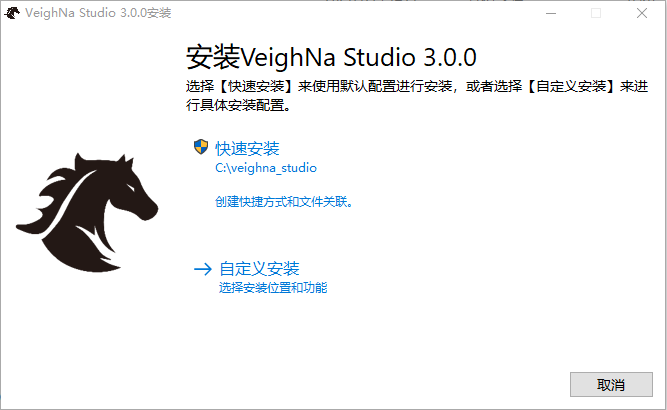
下载完成后,双击安装包进入VeighNa Studio安装向导(推荐点击右键,选择【使用管理员身份运行】进行安装),使用默认设置点击【快速安装】按钮即可进行VeighNa Studio安装,如下图所示:
|
||
|
||
|
||
|
||
> 推荐将VeighNa Studio安装在默认路径的C:\veighna_studio,其他VeighNa文档和教程中均使用该目录作为VeighNa安装目录进行讲解。
|
||
|
||
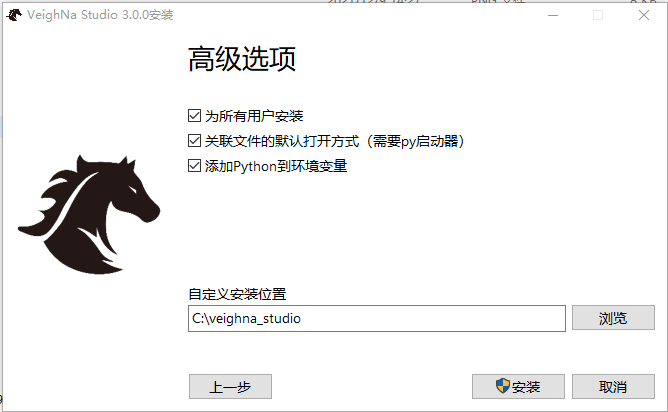
如果想进行个性化安装,可点击【自定义安装】进入高级选项页面,如下图所示:
|
||
|
||
|
||
|
||
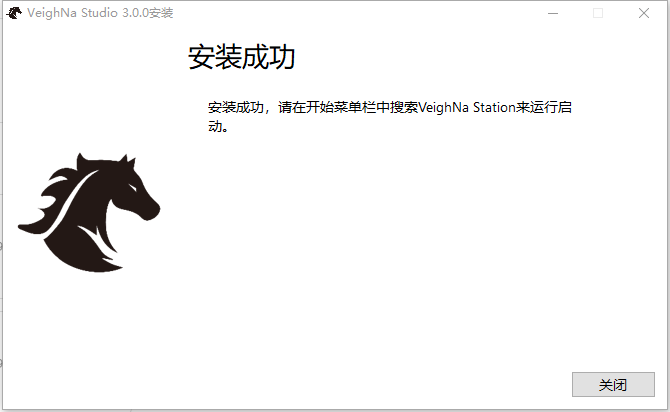
安装完成后,会转换到安装成功页面,如下图所示:
|
||
|
||
|
||
|
||
此时桌面会出现VeighNa Station的图标,双击图标即可运行VeighNa Station。
|
||
|
||
### 使用
|
||
|
||
安装成功后,启动命令行工具即可直接使用VeighNa Studio Python发行版。
|
||
|
||
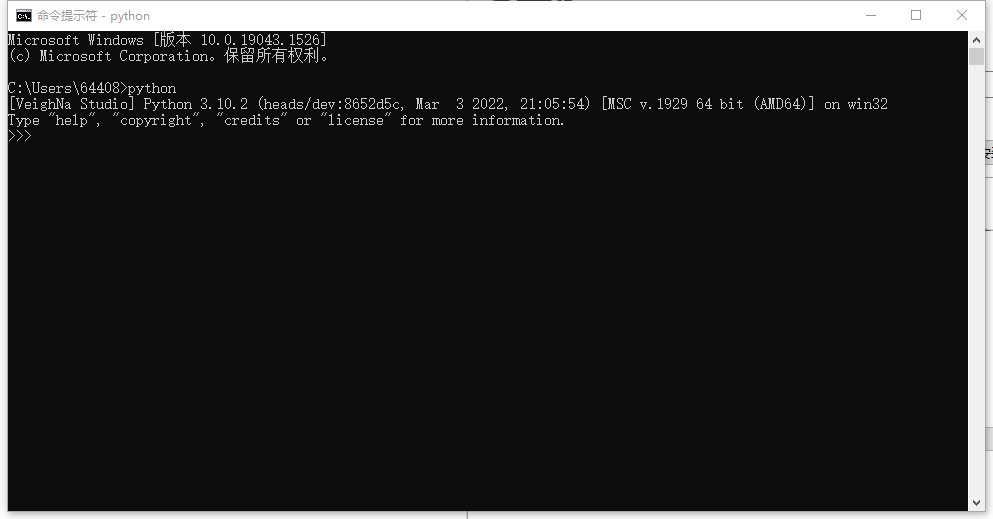
输入python即可进入python的交互式环境,如下图所示:
|
||
|
||
|
||
|
||
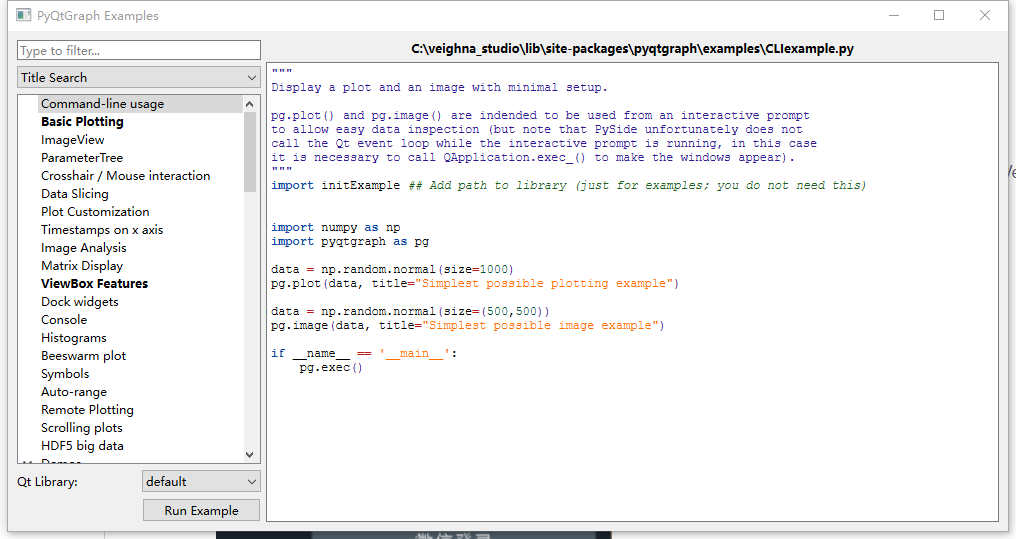
此时在命令行中输入python代码就会立即执行。如果想运行pyqtgraph的自带的例子,可以依次输入以下代码:
|
||
|
||
```python3
|
||
from pyqtgraph import examples
|
||
examples.run()
|
||
```
|
||
|
||
此时则会弹出Examples的运行窗口,如下图所示:
|
||
|
||
|
||
|
||
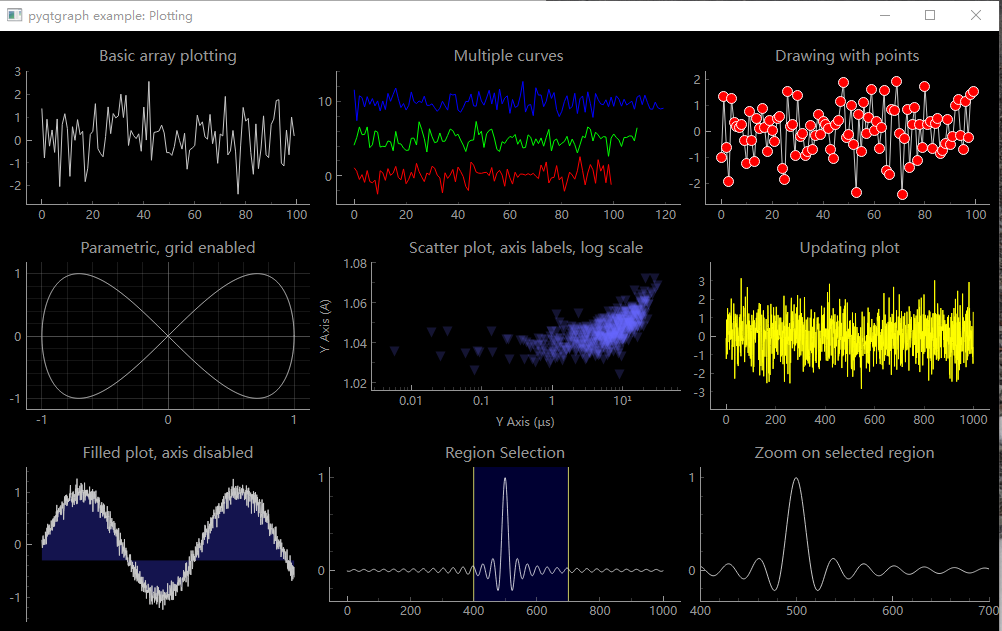
点击左侧的Basic Plotting则会弹出示例的图形界面,如下图所示:
|
||
|
||
|
||
|
||
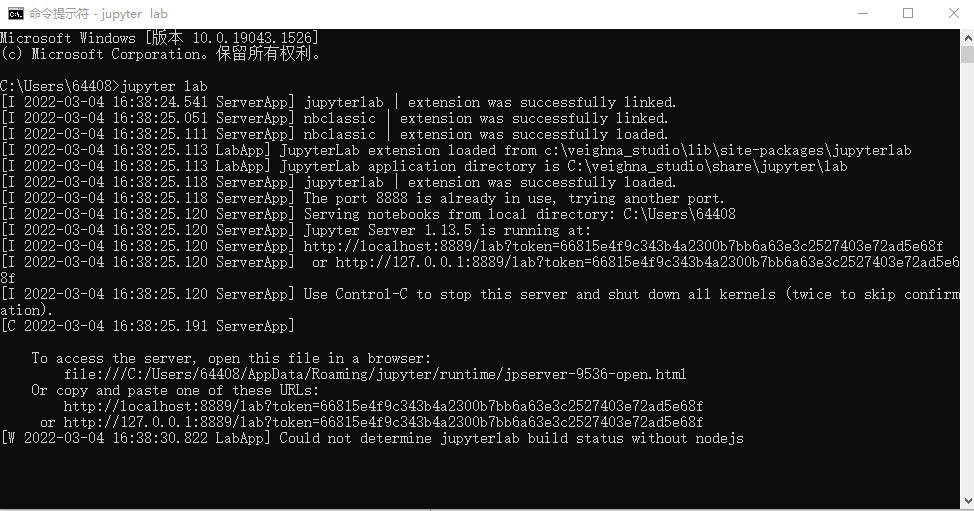
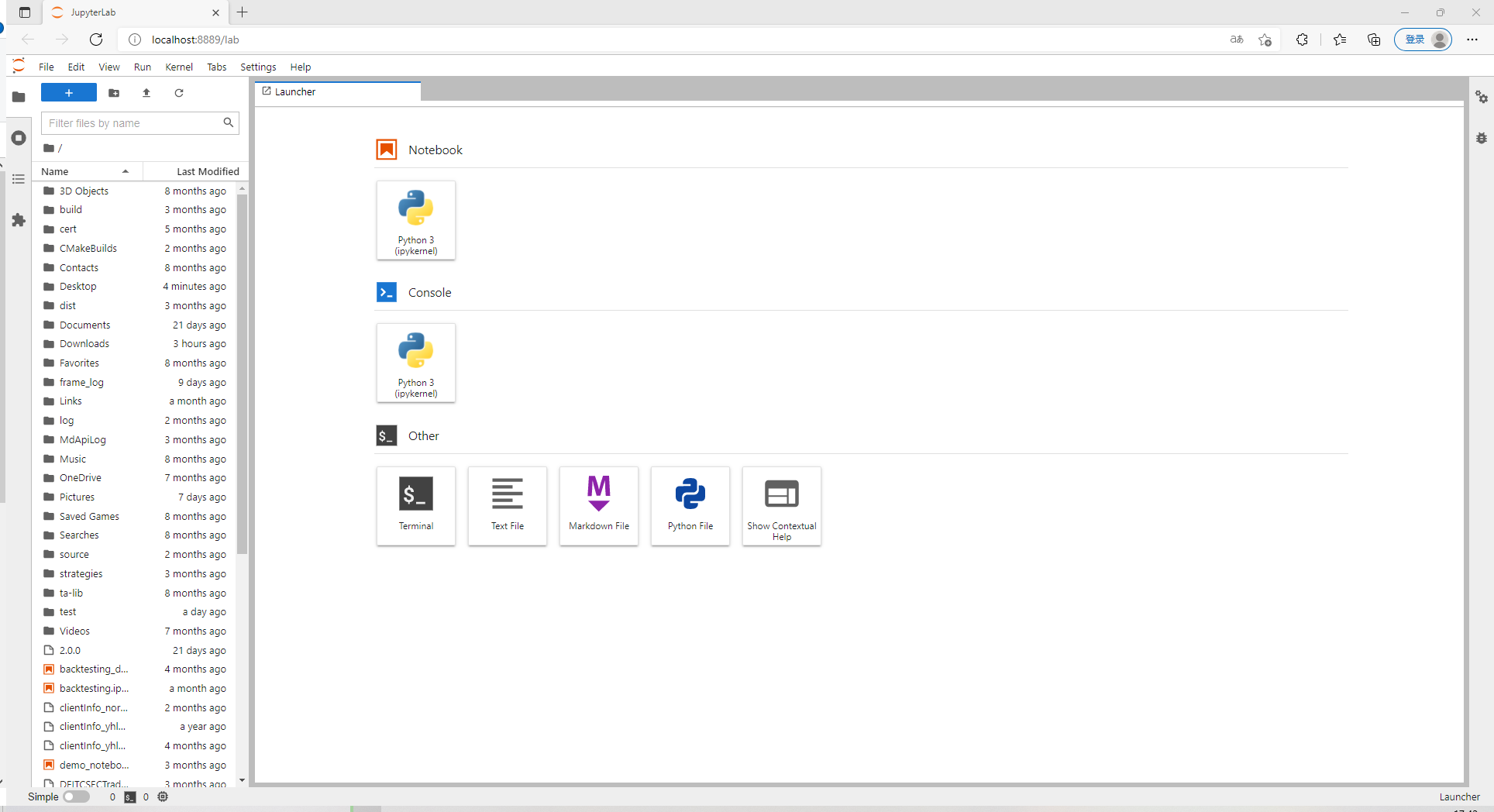
如果想打开jupyter lab进行投资研究工作,可以打开cmd,输入jupyter lab,即可成功启动,如下图所示:
|
||
|
||
|
||
|
||
|
||
|
||
### 修改
|
||
|
||
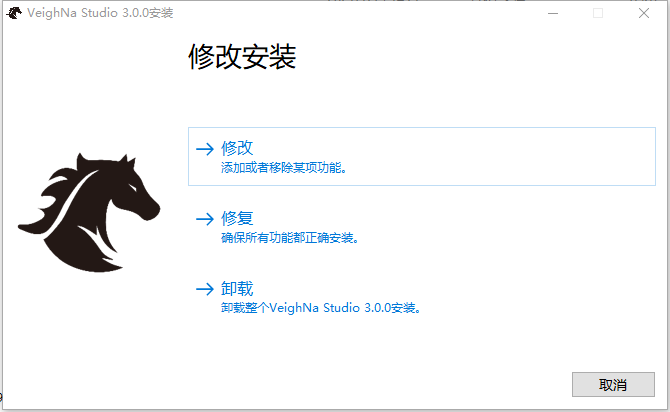
如果安装之后,想要添加或者移除某项功能,可以双击VeighNa Studio的安装包,进入VeighNa Studio安装界面,如下图所示:
|
||
|
||
|
||
|
||
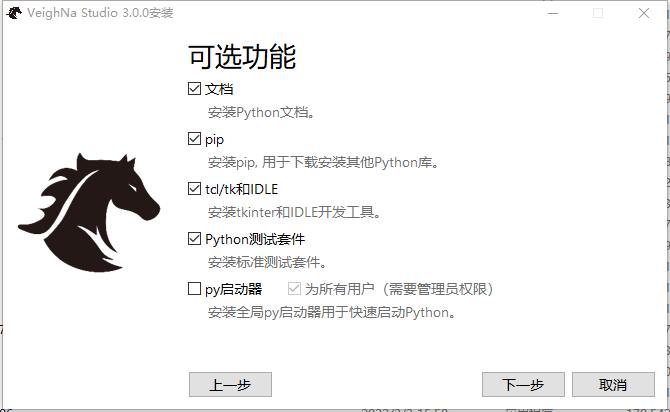
点击【修改】,进入修改页面,如下图所示:
|
||
|
||
|
||
|
||
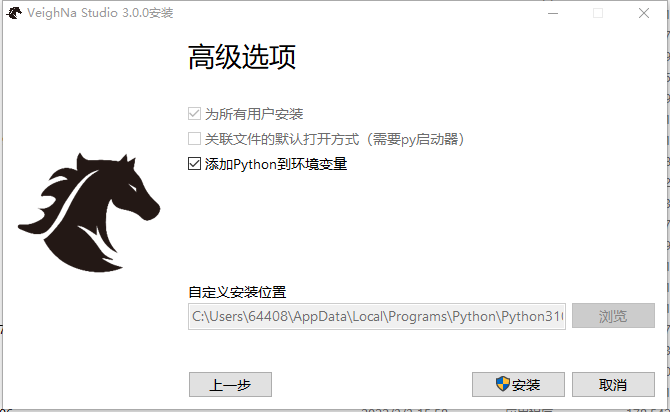
选择完可选功能后,点击【下一步】,进入高级选项页面,如下图所示:
|
||
|
||
|
||
|
||
选择完毕,即可重新安装。
|
||
|
||
### 修复
|
||
|
||
如果安装之后,出现安装不完整或者其他需要修复的情况,可以双击VeighNa Studio的安装包,进入VeighNa Studio安装界面,如下图所示:
|
||
|
||

|
||
|
||
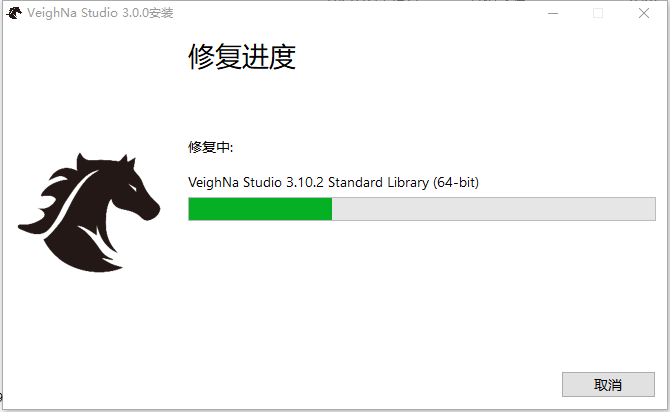
点击【修复】,进入修复界面,如下图所示:
|
||
|
||
|
||
|
||
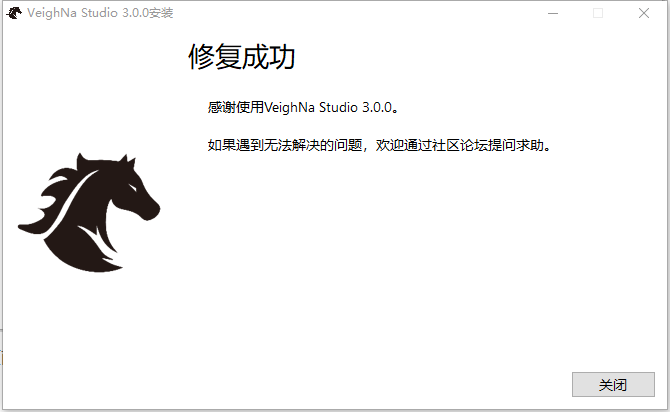
修复完成后,会转换到修复成功页面,如下图所示:
|
||
|
||
|
||
|
||
### 卸载
|
||
|
||
如果想卸载VeighNa Studio, 可以双击VeighNa Studio的安装包,进入VeighNa Studio安装界面,如下图所示:
|
||
|
||

|
||
|
||
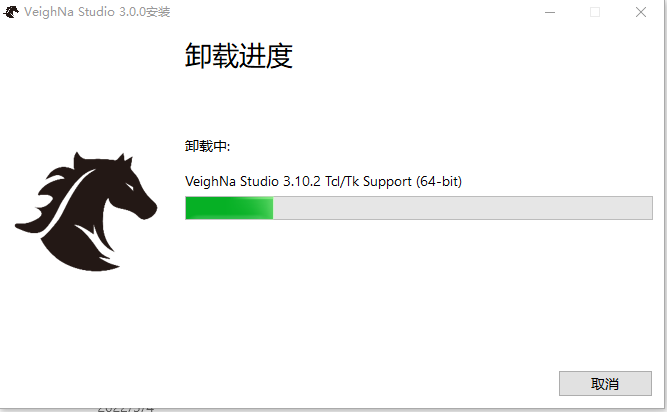
点击【卸载】,进入卸载界面,如下图所示:
|
||
|
||
|
||
|
||
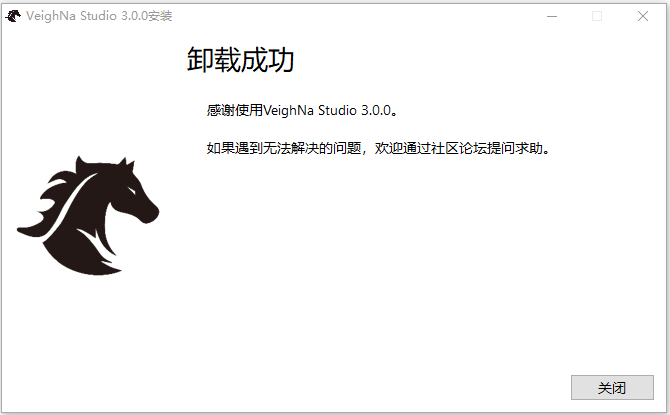
卸载完成后,会转换到卸载成功页面,如下图所示:
|
||
|
||
|
||
|
||
|
||
## 手动安装方案
|
||
|
||
### 准备Python环境
|
||
|
||
首先请在电脑上准备好Python 3.10 64位环境(**注意必须是64位版本**),推荐使用Python官网的发行版,也可以使用Anaconda、Miniconda、Canopy等发行版。
|
||
|
||
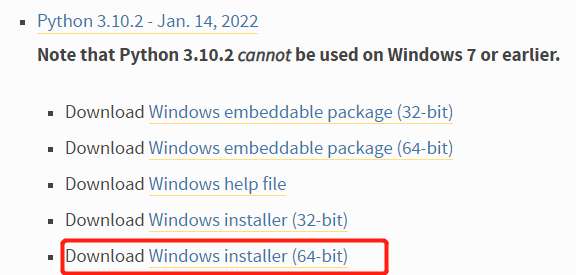
这里我们以Python官网的发行版为例,首先在[Python官网](https://www.python.org/downloads/windows/)下载安装文件,选择【Windows installer (64-bit)】,如下图所示:
|
||
|
||
|
||
|
||
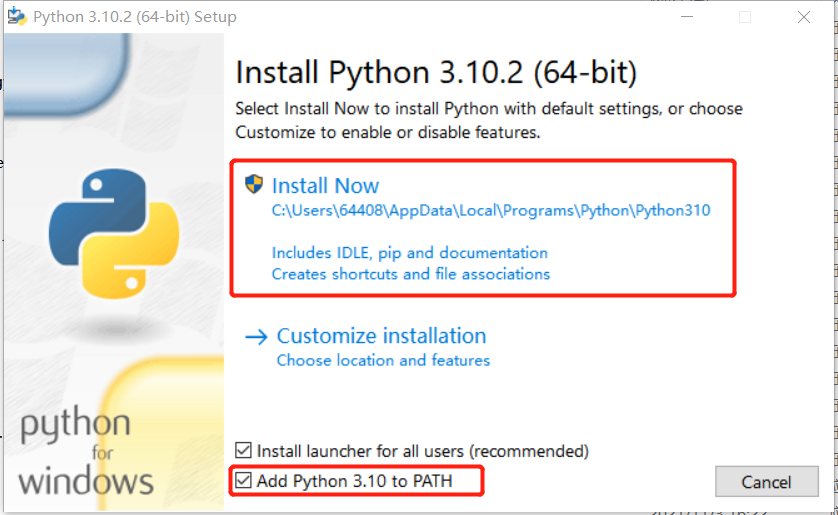
下载完毕后,双击文件进入Python安装向导,勾选【Add Python3.10 to PATH】选项后,点击【Install Now】进行安装,推荐使用默认设置一路点击【下一步】直到安装完成即可:
|
||
|
||
|
||
|
||
|
||
### 下载安装VeighNa
|
||
|
||
下载VeighNa源代码(Windows系统请选择zip格式):
|
||
|
||
- [VeighNa Github下载地址](https://github.com/vnpy/vnpy/releases)
|
||
- [VeighNa Gitee下载地址](https://gitee.com/mirrors/vn-py/releases)
|
||
|
||
下载完成后解压,然后启动命令行工具(CMD或者PowerShell),进入源代码所在的目录后(即install.bat文件所在的目录),输入下列命令运行脚本执行一键安装:
|
||
|
||
```
|
||
install.bat
|
||
```
|
||
|
||
一键安装过程整体分为3步:
|
||
|
||
1. 下载安装ta-lib库;
|
||
2. 安装VeighNa本身。
|
||
|
||
如果某一步安装过程中发生错误,请截取保存命令行中的报错信息(**注意优先保存底部的报错内容**),前往VeighNa社区论坛发帖提问寻求帮助。
|
||
|
||
### 启动VeighNa Trader
|
||
|
||
启动命令行工具,进入解压VeighNa源代码的目录下,在文件夹examples/veighna_trader中找到run.py文件。
|
||
|
||
输入如下命令即可启动VeighNa Trader:
|
||
|
||
```
|
||
python run.py
|
||
```
|
||
|
||
请注意run.py中包含了较多的启动加载项(交易接口和应用模块),请根据自己所用的操作系统以及实际的交易需求修改调整使用(若需加载接口,取消接口前注释符号即可)。
|
||
|
||
连接接口介绍详见交易接口篇。
|
||
|
||
> 如果启动时出现一些库版本不兼容的情况,可根据提示对这些库重新pip安装。
|