 wehub-resource-sync
156 lines
8.3 KiB
Markdown
156 lines
8.3 KiB
Markdown
---
|
|
title: GitHub 实用小技巧总结
|
|
description: 汇总 GitHub 的高效使用技巧,包括个人主页、项目徽章、代码阅读、GitHub Actions、Explore/Trending 和开源协作提效方法。
|
|
category: 开发工具
|
|
tag:
|
|
- Git
|
|
head:
|
|
- - meta
|
|
- name: keywords
|
|
content: GitHub 技巧,个人主页,README,统计信息,开源贡献,GitHub Actions,代码阅读
|
|
---
|
|
|
|
GitHub 不只是代码托管平台。对开发者来说,它同时承担了项目展示、代码阅读、开源协作、自动化构建和个人主页的作用。这篇文章整理一些比较实用的 GitHub 使用技巧。
|
|
|
|
## 一键生成 GitHub 简历与 GitHub 年报
|
|
|
|
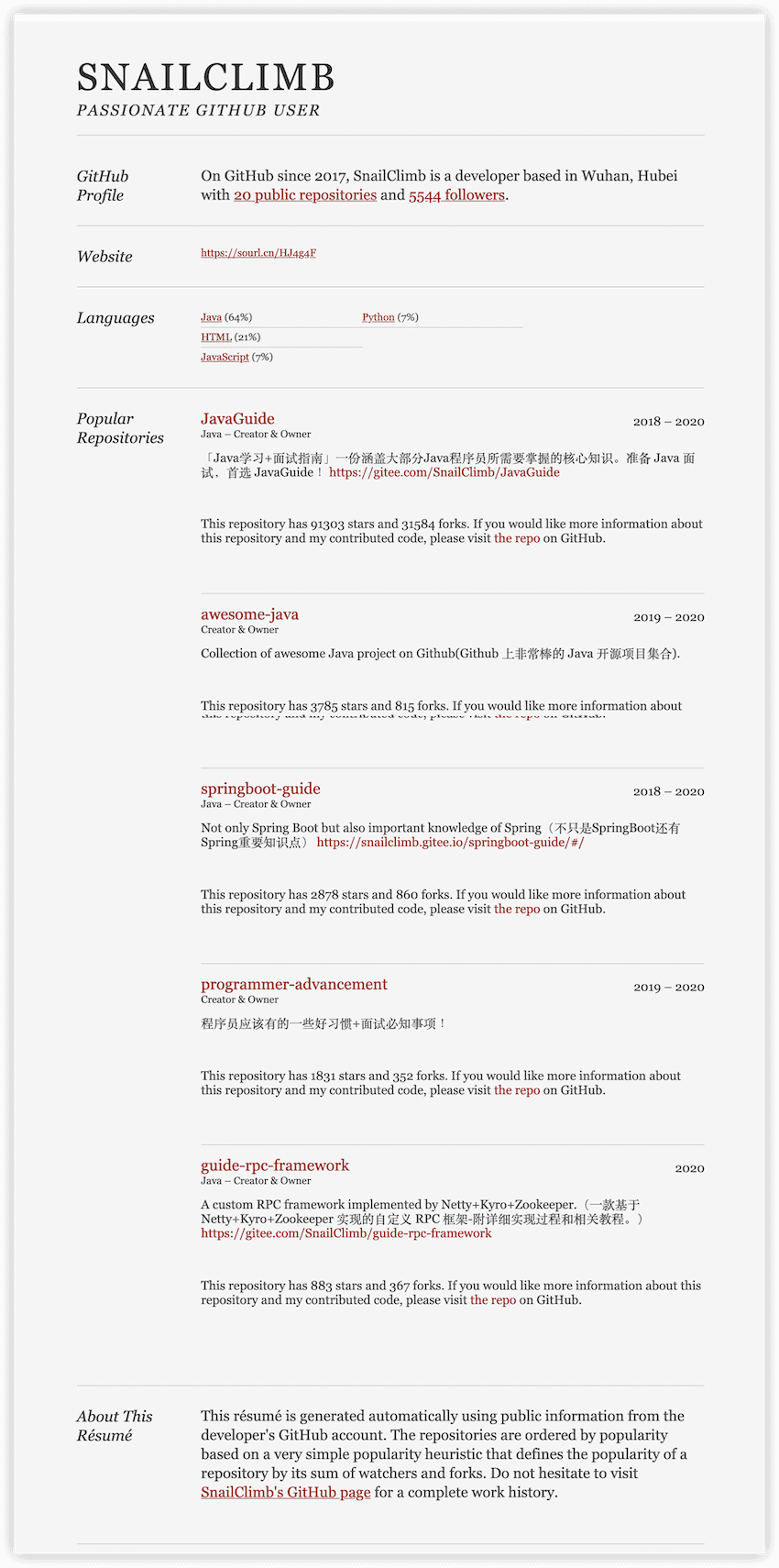
通过 [https://resume.github.io/](https://resume.github.io/) 这个网站你可以一键生成一个在线的 GitHub 简历。
|
|
|
|
不过,简历里是否放 GitHub 链接要看账号内容质量。如果账号里有完整项目、持续维护记录、清晰 README 和比较规范的提交历史,GitHub 链接会加分;如果只有空仓库或者临时练习代码,就没必要强行放。生成后的效果如下图所示。
|
|
|
|
|
|
|
|
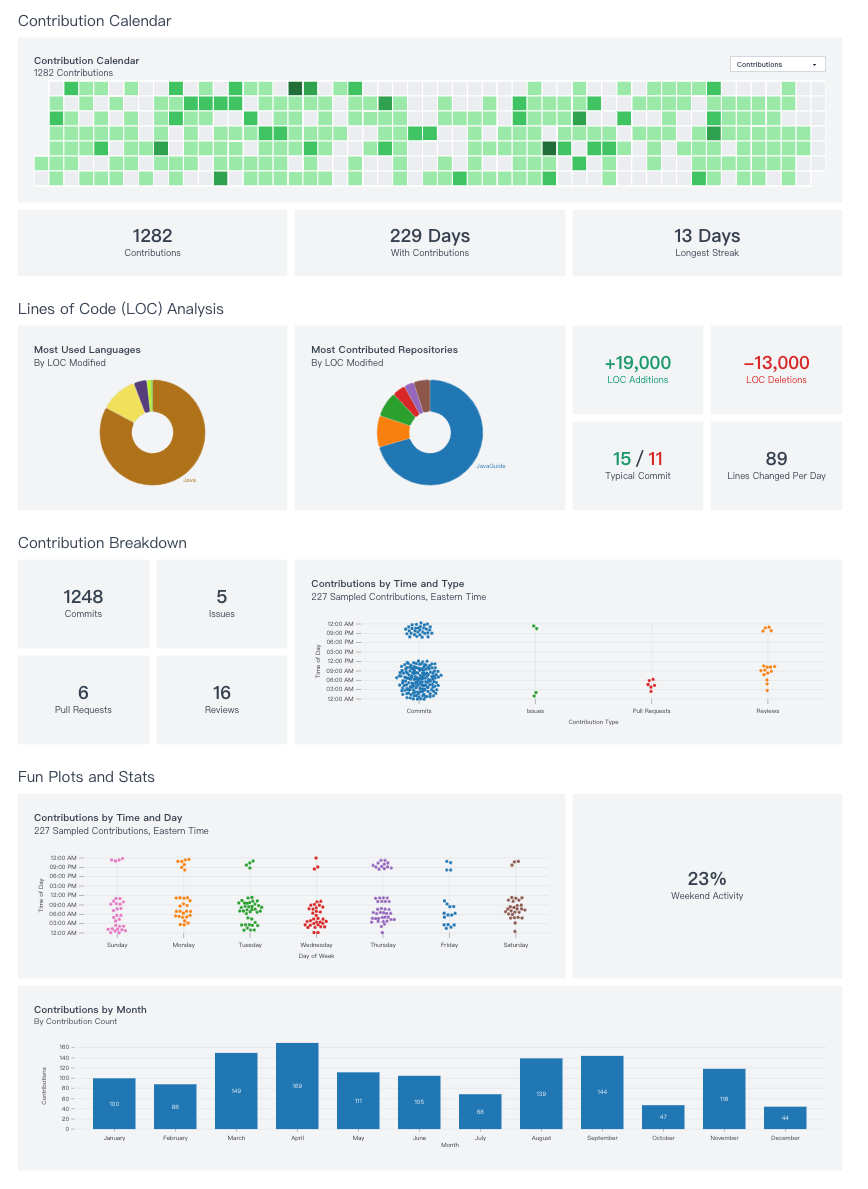
通过 <https://www.githubtrends.io/wrapped> 这个网站,你可以生成一份 GitHub 个人年报,这个年报会列举出你在这一年的项目贡献情况、最常使用的编程语言、详细的贡献信息。
|
|
|
|
|
|
|
|
## 个性化 GitHub 首页
|
|
|
|
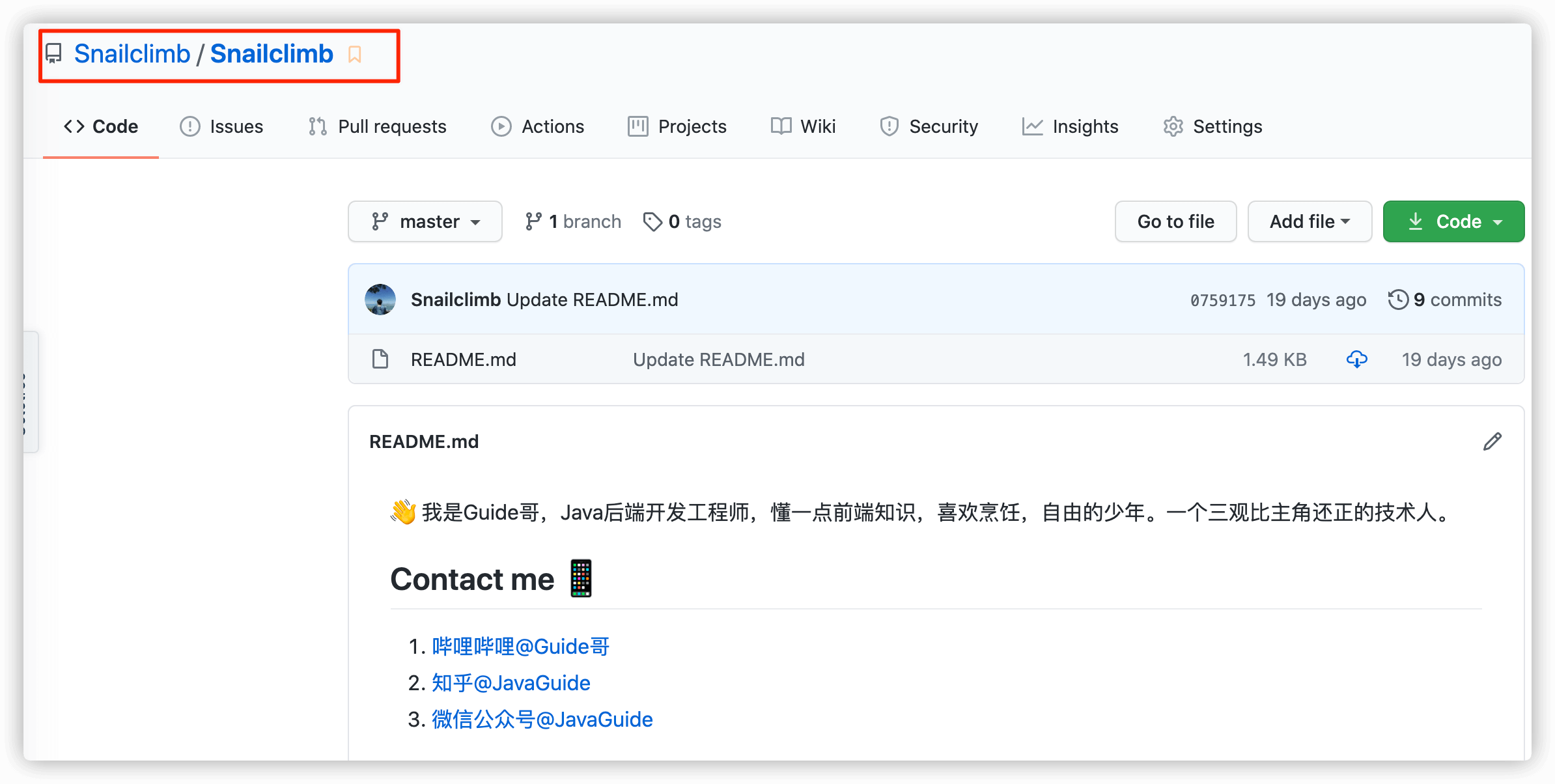
GitHub 目前支持在个人主页自定义展示一些内容。展示效果如下图所示。
|
|
|
|

|
|
|
|
想要做到这样非常简单,你只需要创建一个和你的 GitHub 账户同名的仓库,然后自定义`README.md`的内容即可。
|
|
|
|
展示在你主页的自定义内容就是`README.md`的内容(_不会 Markdown 语法的小伙伴自行面壁 5 分钟_)。
|
|
|
|
|
|
|
|
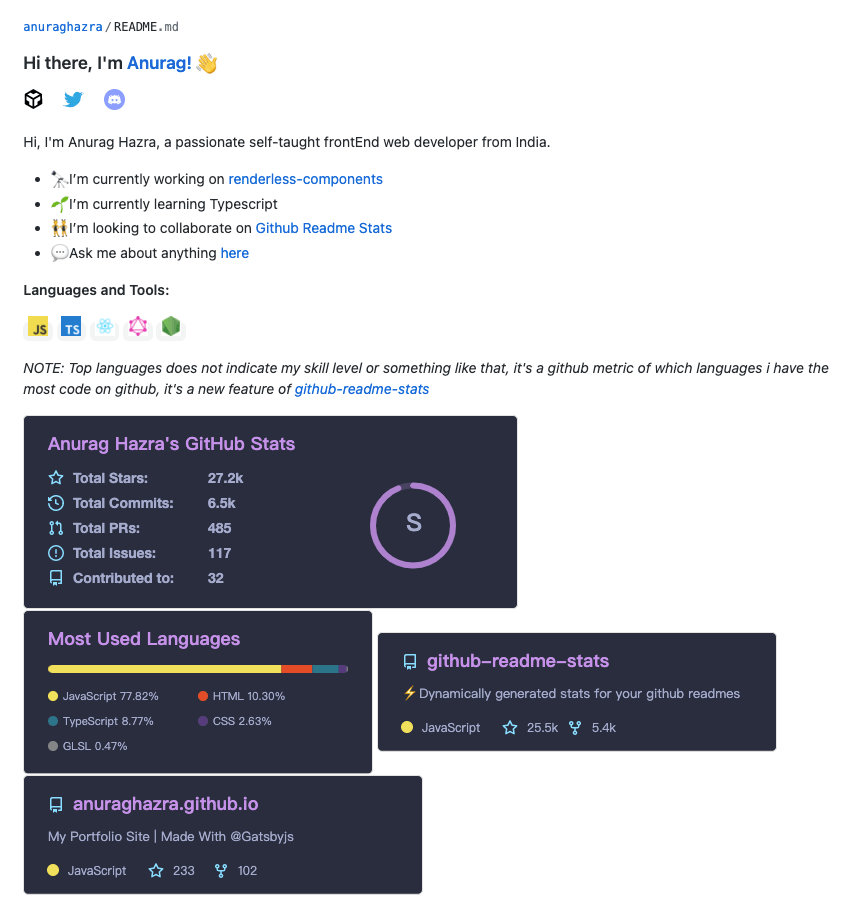
这个也是可以玩出花来的!比如说:通过 [github-readme-stats](https://hellogithub.com/periodical/statistics/click/?target=https://github.com/anuraghazra/github-readme-stats) 这个开源项目,你可以在 README 中展示动态生成的 GitHub 统计信息。展示效果如下图所示。
|
|
|
|
|
|
|
|
关于个性化首页这个就不多提了,感兴趣的小伙伴自行研究一下。
|
|
|
|
## 自定义项目徽章
|
|
|
|
你在 GitHub 上看到的项目徽章都是通过 [https://shields.io/](https://shields.io/) 这个网站生成的。我的 JavaGuide 这个项目的徽章如下图所示。
|
|
|
|
|
|
|
|
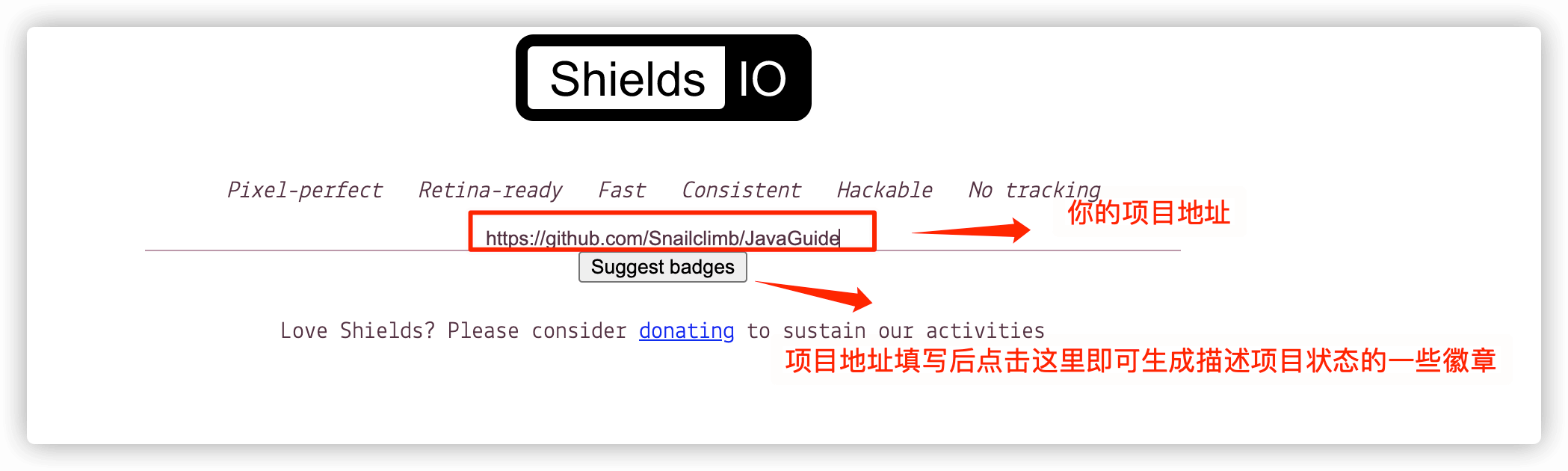
并且,你不光可以生成静态徽章,shield.io 还可以动态读取你项目的状态并生成对应的徽章。
|
|
|
|
|
|
|
|
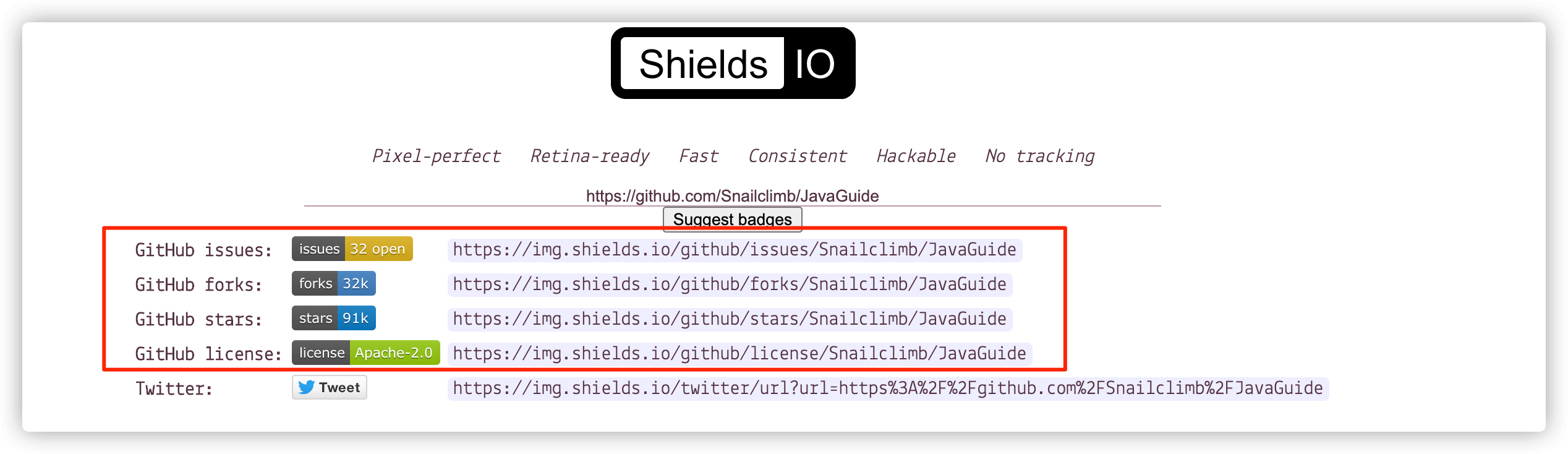
生成的描述项目状态的徽章效果如下图所示。
|
|
|
|
|
|
|
|
## 自动为项目添加贡献情况图标
|
|
|
|
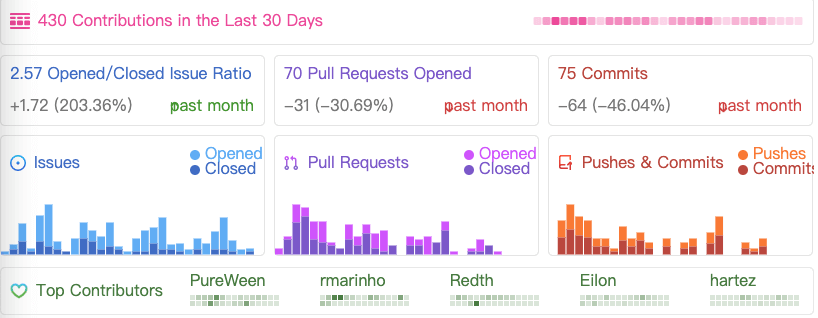
通过 repobeats 这个工具可以为 GitHub 项目添加如下图所示的项目贡献基本情况图表。
|
|
|
|
|
|
|
|
地址:<https://repobeats.axiom.co/> 。
|
|
|
|
## GitHub 表情
|
|
|
|

|
|
|
|
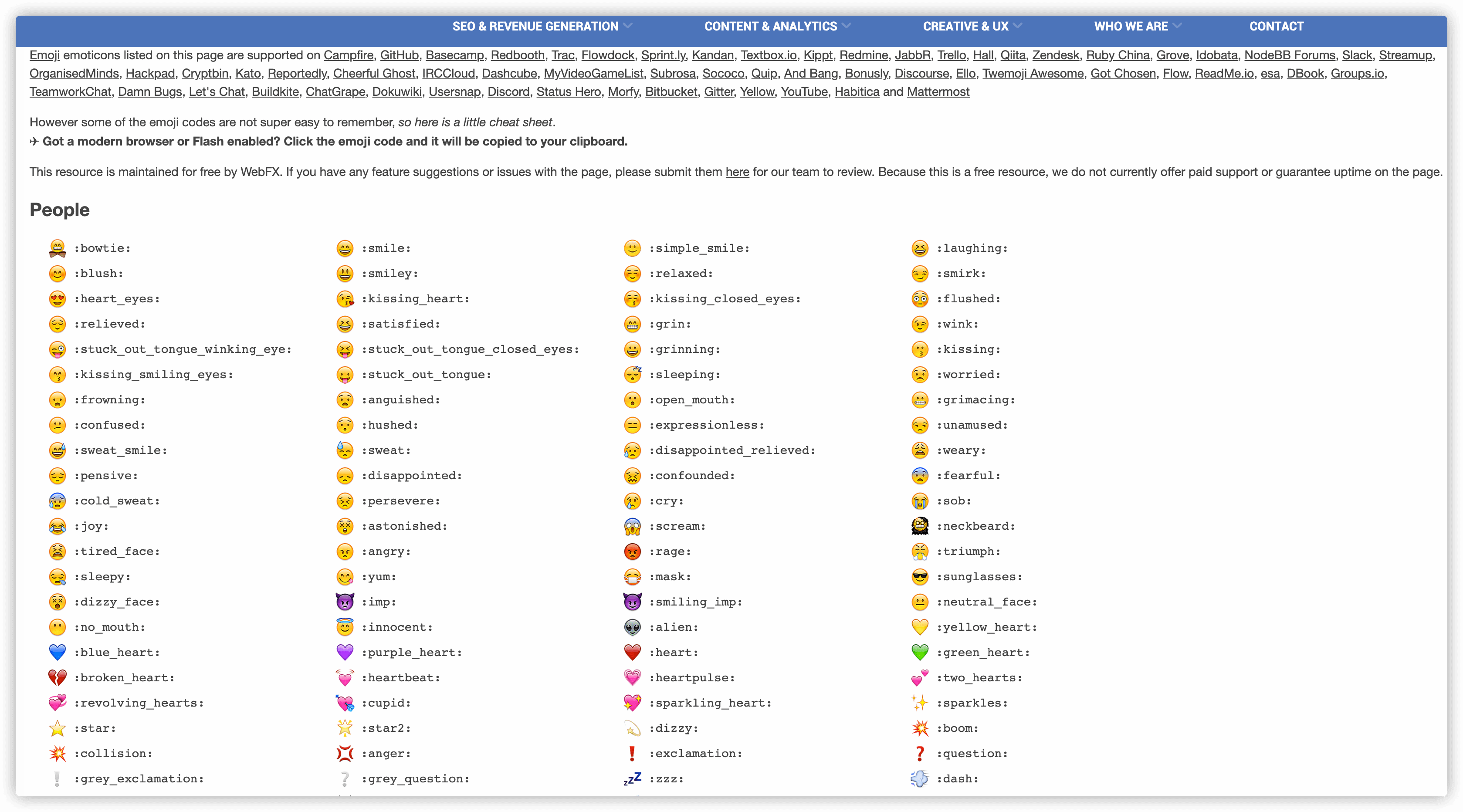
如果你想要在 GitHub 使用表情的话,可以在这里找找:[www.webfx.com/tools/emoji-cheat-sheet/](https://www.webfx.com/tools/emoji-cheat-sheet/)。
|
|
|
|
|
|
|
|
## 高效阅读 GitHub 项目的源代码
|
|
|
|
GitHub Codespaces 可以提供类似 VS Code 的在线开发环境,适合临时阅读、调试或快速参与开源项目。对于大型项目或需要本地服务依赖的项目,还是建议 clone 到本地,用自己熟悉的 IDE 阅读和调试。
|
|
|
|
简单介绍几种常用的 GitHub 项目源码阅读方式。
|
|
|
|
### Chrome 插件 Octotree
|
|
|
|
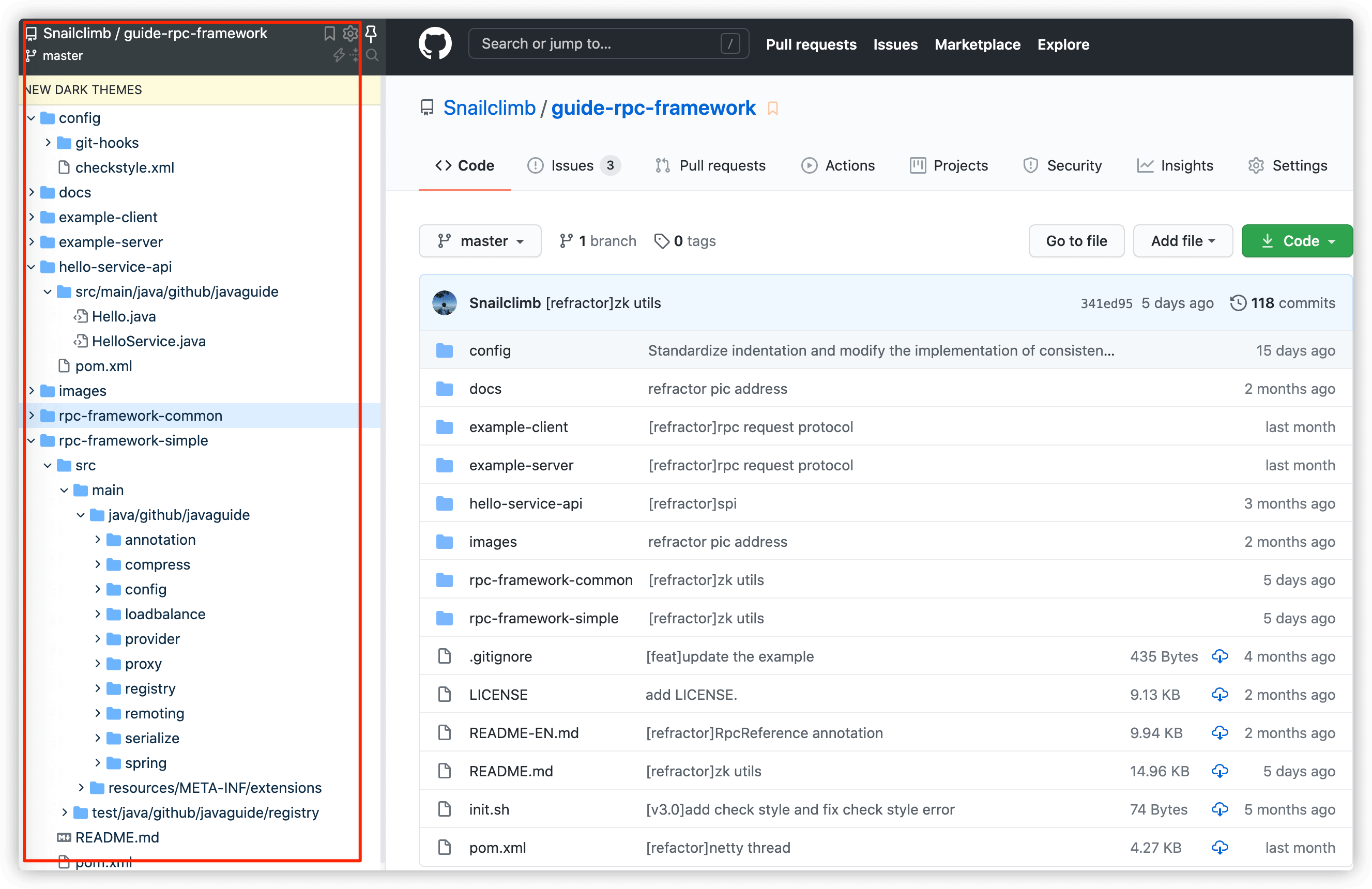
这个已经老生常谈了,是我最喜欢的一种方式。使用了 Octotree 之后网页侧边栏会按照树形结构展示项目,为我们带来 IDE 般的阅读源代码的感受。
|
|
|
|
|
|
|
|
### Sourcegraph
|
|
|
|
不想将项目 clone 到本地时,也可以使用 Sourcegraph 这类代码搜索和阅读工具。Sourcegraph 支持跨仓库代码搜索、引用跳转等功能,阅读大型项目时比较有帮助。
|
|
|
|
当你下载了这个插件之后,你的项目主页会多出一个小图标如下图所示。点击这个小图标即可在线阅读项目源代码。
|
|
|
|

|
|
|
|
使用 Sourcegraph 阅读代码的效果类似下面这样,同样是树形结构展示代码,还支持类之间的跳转。
|
|
|
|

|
|
|
|
### 克隆项目到本地
|
|
|
|
先把项目克隆到本地,然后使用自己喜欢的 IDE 来阅读。想深入理解一个项目,首选这种方式。
|
|
|
|
```bash
|
|
git clone https://github.com/Snailclimb/JavaGuide.git
|
|
```
|
|
|
|
## 扩展 GitHub 的功能
|
|
|
|
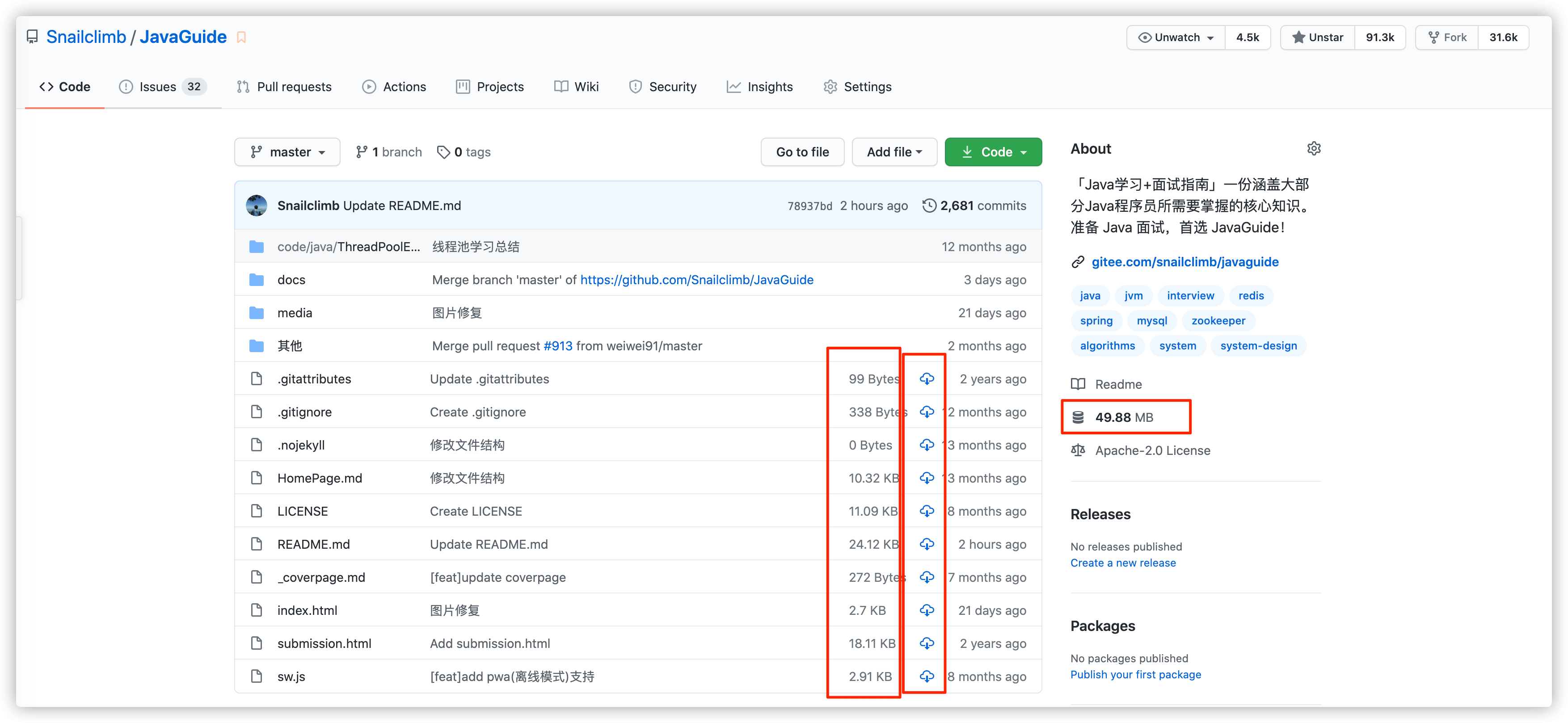
**Enhanced GitHub** 可以让你的 GitHub 更好用。这个浏览器插件可以展示仓库大小、文件大小,并支持快速下载单个文件。
|
|
|
|
|
|
|
|
## 自动为 Markdown 文件生成目录
|
|
|
|
如果你想为 Markdown 文件生成目录,通过 VS Code 的 **Markdown Preview Enhanced** 这类插件就可以了。
|
|
|
|
生成的目录效果如下图所示。你直接点击目录中的链接即可跳转到文章对应的位置,可以优化阅读体验。
|
|
|
|
.png>)
|
|
|
|
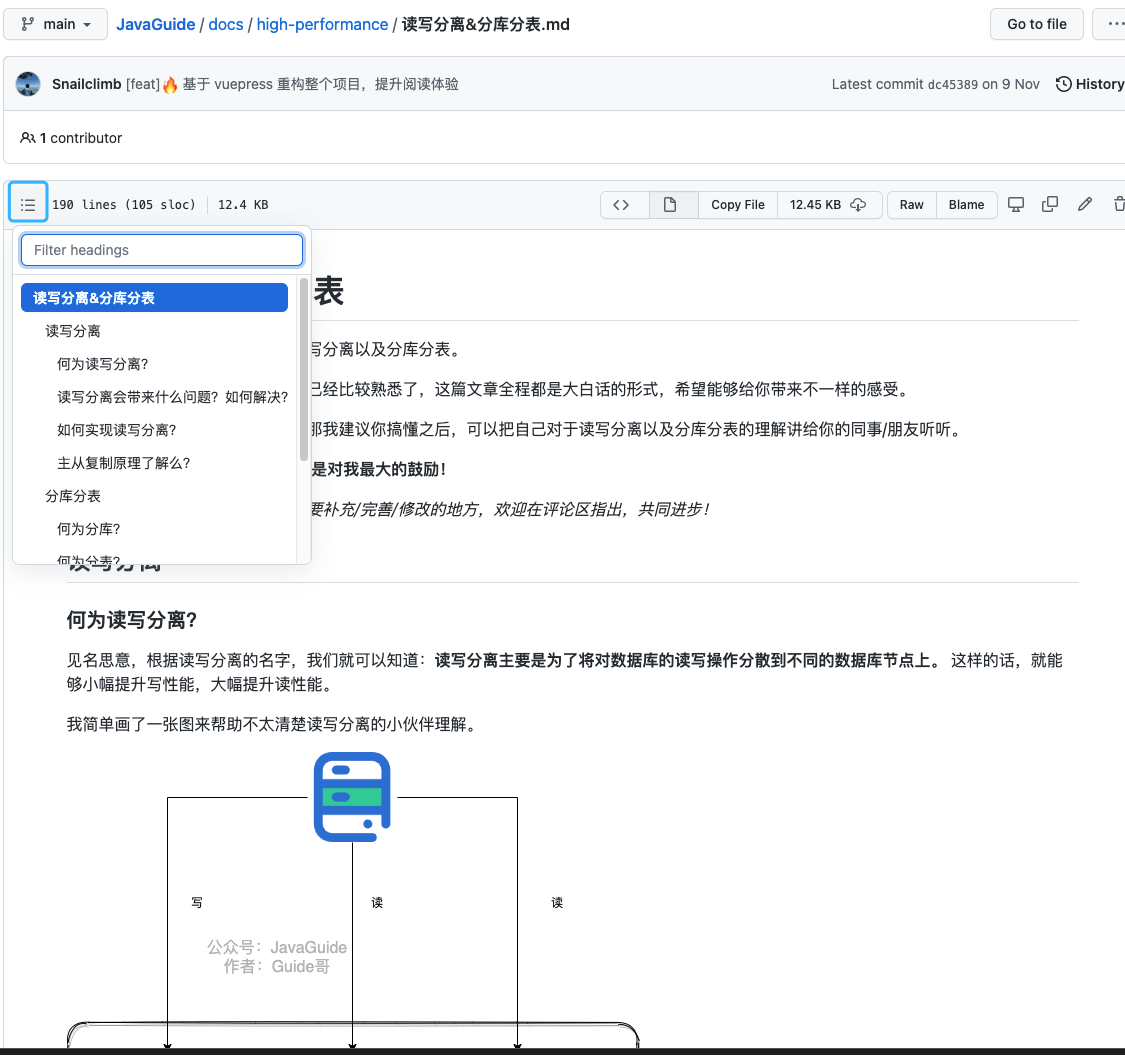
不过,目前 GitHub 已经会为 Markdown 文件自动生成目录,只是需要通过页面上的目录按钮展开。
|
|
|
|
|
|
|
|
## 善用 GitHub Explore
|
|
|
|
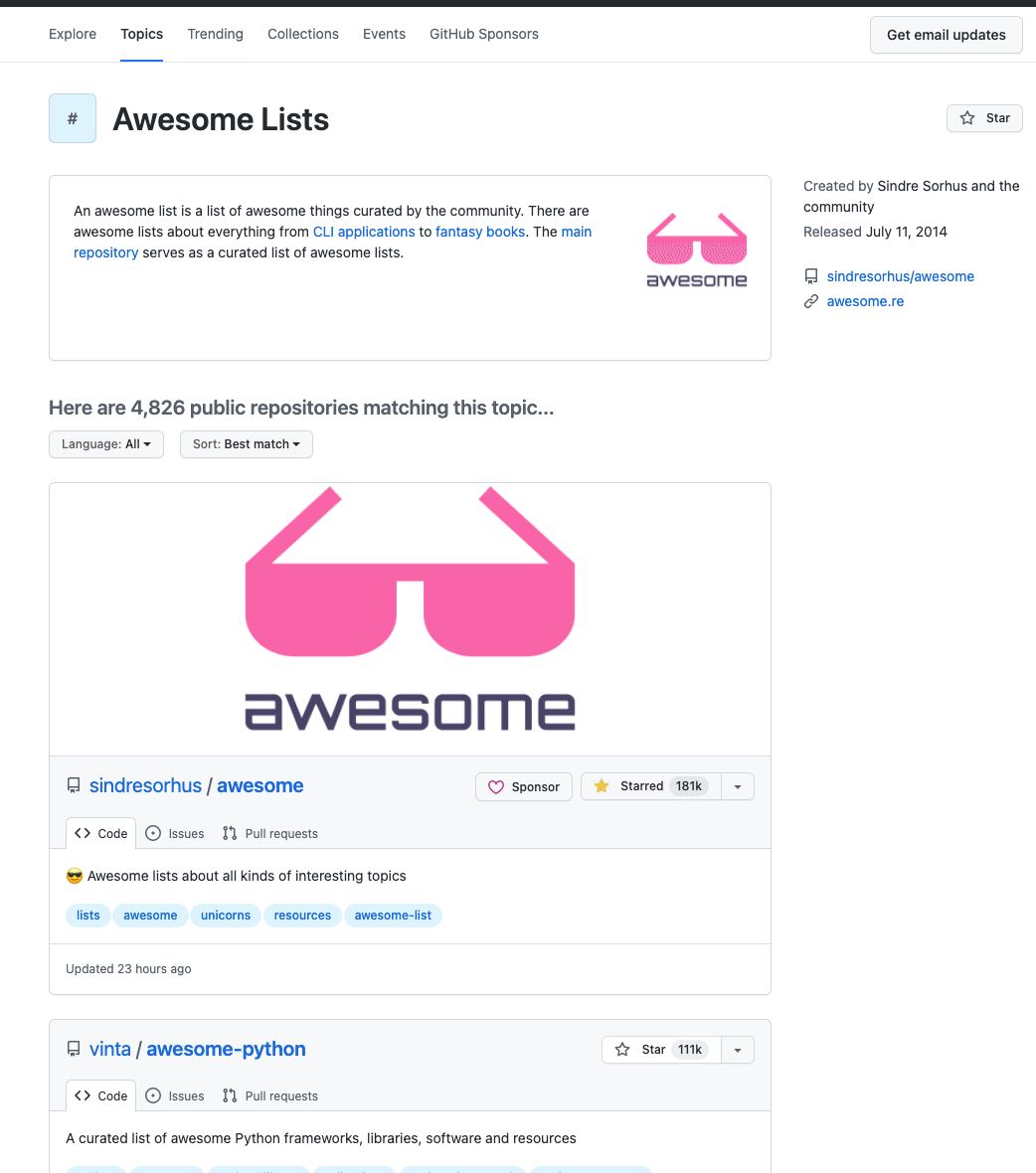
GitHub 自带的 Explore 是一个非常强大且好用的功能,适合用来发现项目、主题和技术趋势。
|
|
|
|
简单来说,GitHub Explore 可以提供下面这些服务:
|
|
|
|
1. 可以根据你的个人兴趣为你推荐项目;
|
|
2. GitHub Topics 按照类别/话题将一些项目进行了分类汇总。比如 [Data visualization](https://github.com/topics/data-visualization) 汇总了数据可视化相关的一些开源项目,[Awesome Lists](https://github.com/topics/awesome) 汇总了 Awesome 系列的仓库;
|
|
3. 通过 GitHub Trending 我们可以看到最近比较热门的一些开源项目,我们可以按照语言类型以及时间维度对项目进行筛选;
|
|
4. GitHub Collections 类似一个收藏夹集合。比如 [Teaching materials for computational social science](https://github.com/collections/teaching-computational-social-science) 这个收藏夹就汇总了计算机课程相关的开源资源,[Learn to Code](https://github.com/collections/learn-to-code) 这个收藏夹就汇总了对你学习编程有帮助的一些仓库;
|
|
5. ……
|
|
|
|
|
|
|
|
## GitHub Actions 很强大
|
|
|
|
你可以简单地将 GitHub Actions 理解为 GitHub 自带的自动化平台。通过 GitHub Actions,你可以直接在 GitHub 上完成构建、测试、部署、依赖扫描、定时任务等工作。
|
|
|
|
关于 GitHub Actions 的详细介绍,推荐看一下阮一峰老师写的 [GitHub Actions 入门教程](https://www.ruanyifeng.com/blog/2019/09/getting-started-with-github-actions.html) 。
|
|
|
|
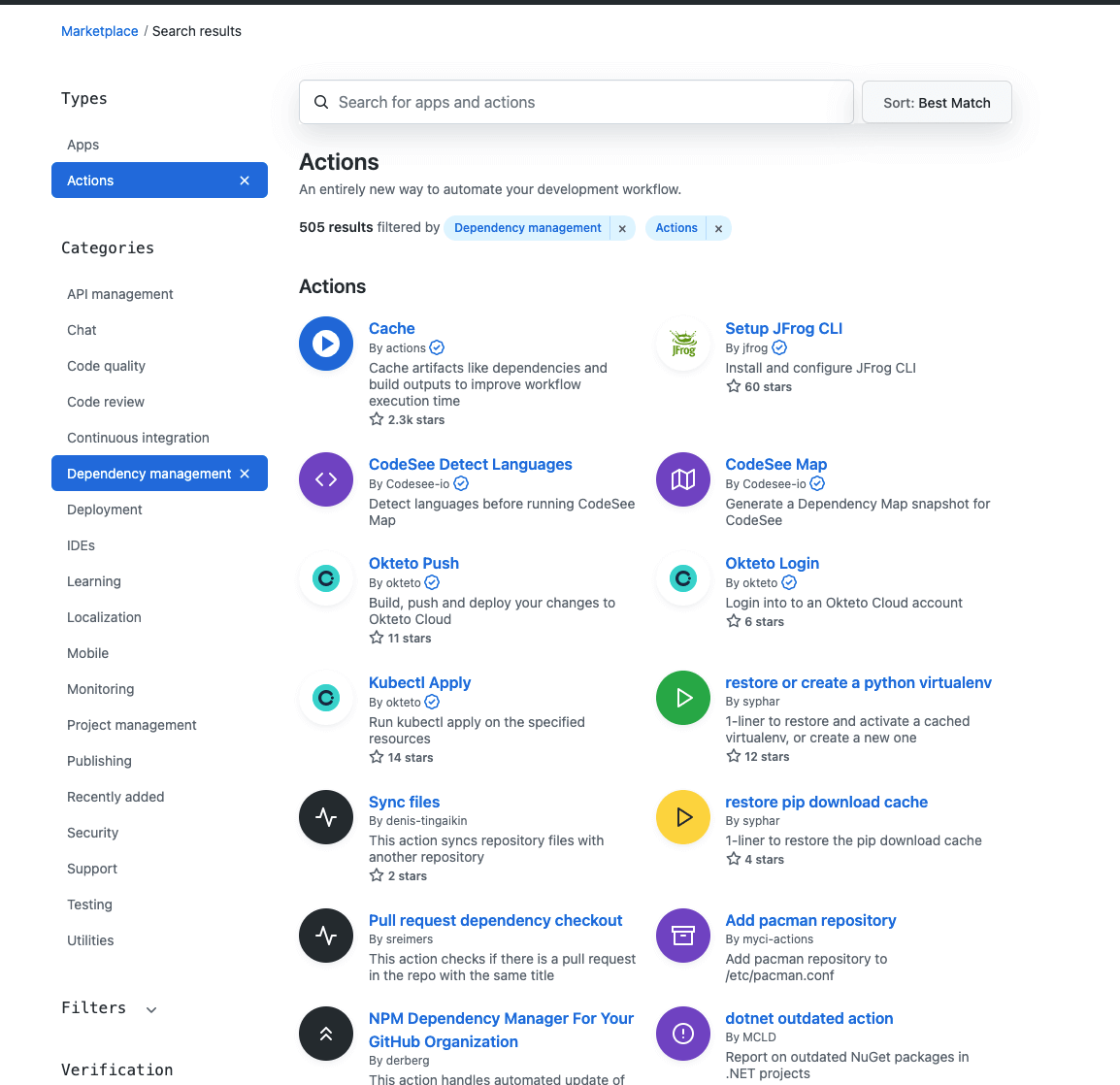
GitHub Actions 有一个官方市场,上面有很多别人提交的 Actions,可以直接复用。
|
|
|
|
|
|
|
|
## 后记
|
|
|
|
GitHub 技巧不需要一次性全部记住。个人主页、项目徽章、代码阅读、Explore/Trending、GitHub Actions 这几块先用起来,就已经能覆盖大部分日常场景。
|
|
|
|
另外,这篇文章没有展开讲 GitHub 搜索语法。实际使用中,关键词搜索、语言筛选、Star 数排序、更新时间筛选,往往比死记复杂语法更常用。
|
|
|
|
<!-- @include: @article-footer.snippet.md -->
|