 wehub-resource-sync
369 lines
17 KiB
Markdown
369 lines
17 KiB
Markdown
# 手动安装安卓环境
|
||
|
||
## 一、配置环境变量
|
||
|
||
**所需环境变量整体预览:**
|
||
|
||
1. 需要安装的HOME环境变量包括 `JAVA_HOME`、`NDK_HOME`、`ANDROID_HOME`
|
||
2. 环境变量 `path`中需要包含以下路径:
|
||
`C:\env\android\`(详情看第2点)
|
||
`C:\env\android\cmdline-tools\latest\bin`
|
||
`C:\env\android\ndk\28.2.13676358`
|
||
`C:\env\android\emulator`
|
||
`C:\env\android\platforms\android-35`
|
||
`C:\env\android\platform-tools`
|
||
|
||
### 1、配置JAVA_HOME(jdk版本需要17.0以上,本文档所使用jdk版本为17.0.13)
|
||
|
||
- 此项不再多说了~
|
||
|
||
### 2、安装安卓工具套件
|
||
|
||
- 1、进入[下载界面](https://developer.android.google.cn/studio?hl=zh-cn),然后拉到最底下,根据自己系统选择对应文件下载,如Windows就选 `commandlinetools-win-13114758_latest.zip`
|
||
- 2、在系统中创建一个目录,用于保存安卓环境,例如在此文件夹:`C:\env\android\`,就把压缩包解压到其中,如:`C:\env\android\cmdline-tools\`
|
||
- 3、在 `C:\env\android\cmdline-tools\`文件夹中创建latest文件夹,然后**再把之前 `cmdline-tools\`里的全部内容都放到latest文件夹里**,目录如:`C:\env\android\cmdline-tools\latest`
|
||
- 4、打开系统变量,在 `path`编辑窗口里,新增一个环境变量 `C:\env\android\cmdline-tools\latest\bin`
|
||
- 5、关闭所有CMD工具包括IDE已经启动的,再重新打开以刷新环境变量
|
||
- 6、打开CMD输入 `sdkmanager --version`,若出现版本号即安装完成,如下所示:
|
||
|
||
```powershell
|
||
C:\Users\[用户]>sdkmanager --version
|
||
19.0
|
||
```
|
||
|
||
### 3、使用sdkmanager安装基本安卓工具
|
||
|
||
#### (1)所需工具预览
|
||
|
||
所需基本工具包含 `build-tools、emulator、ndk、platform-tools、platforms;android`这5种,如下所示:
|
||
|
||
```powershell
|
||
C:\Users\[用户]>sdkmanager --list_installed
|
||
[=======================================] 100% Fetch remote repository...
|
||
Installed packages:
|
||
Path | Version | Description | Location
|
||
------- | ------- | ------- | -------
|
||
build-tools;34.0.0 | 34.0.0 | Android SDK Build-Tools 34 | build-tools\34.0.0
|
||
emulator | 35.6.11 | Android Emulator | emulator
|
||
ndk;28.2.13676358 | 28.2.13676358 | NDK (Side by side) 28.2.13676358 | ndk\28.2.13676358
|
||
platform-tools | 36.0.0 | Android SDK Platform-Tools | platform-tools
|
||
platforms;android-34 | 3 | Android SDK Platform 34 | platforms\android-34
|
||
platforms;android-35 | 2 | Android SDK Platform 35 | platforms\android-35
|
||
system-images;android-35;google_apis;x86_64 | 9 | Google APIs Intel x86_64 Atom System Image | system-images\android-35\google_apis\x86_64
|
||
```
|
||
|
||
- **注意**:其中 `system-images;android-35;google_apis;x86_64`为安卓系统镜像,可根据选择安装,不一定要该版本
|
||
|
||
#### (2)基本使用命令:
|
||
|
||
1. `sdkmanager --list_installed`查看已安装的工具
|
||
2. `sdkmanager --list --channel=0`查看lts版本的全部列表
|
||
|
||
#### (3)安装安卓SDK包
|
||
|
||
1. 用 `sdkmanager --list --channel=0`命令查看 `platforms;android`开头的安卓SDK,并选择所需版本,例如:需要安卓SDK API Level 35版本的就是 `platforms;android-35`
|
||
2. Hula所使用安卓SDK版本为 `platforms;android-35`,输入指令 `sdkmanager "platforms;android-35"`,执行结果可能如下:
|
||
|
||
```powershell
|
||
C:\Users\[用户]>sdkmanager "platforms;android-35"
|
||
[=======================================] 100% Computing updates...
|
||
```
|
||
|
||
3. 执行 `sdkmanager --list_installed`查看安装是否成功,结果如前面(1)所示
|
||
|
||
#### (4)安装剩余工具
|
||
|
||
- 安装剩下的工具 `build-tools、emulator、ndk、platform-tools`,安装方法同(3)一样,安装完成后使用 `sdkmanager --list_installed`命令检查
|
||
- Hula平台所需工具集版本如下,可直接用 `sdkmanager xxx`安装:
|
||
`emulator`
|
||
`platform-tools`
|
||
`ndk;28.2.13676358`
|
||
`build-tools;34.0.0`
|
||
|
||
#### (5)最后检查
|
||
|
||
本文以 `C:\env\android\`为安卓环境路径,可在该路径下查找到安装的工具集文件夹,效果如下:
|
||
|
||
```powershell
|
||
C:\env\android>dir
|
||
驱动器 C 中的卷没有标签。
|
||
卷的序列号是 DC84-EF8E
|
||
|
||
C:\env\android 的目录
|
||
|
||
2025/07/11 19:36 <DIR> .
|
||
2025/07/11 16:19 <DIR> ..
|
||
2025/07/14 15:46 16 .knownPackages
|
||
2025/07/11 19:36 <DIR> .temp
|
||
2025/07/11 19:36 <DIR> build-tools
|
||
2025/07/11 11:30 <DIR> cmdline-tools
|
||
2025/07/11 16:52 <DIR> emulator
|
||
2025/07/11 14:41 <DIR> ndk
|
||
2025/07/11 15:01 <DIR> platform-tools
|
||
2025/07/11 19:36 <DIR> platforms
|
||
2025/07/11 16:52 <DIR> system-images
|
||
1 个文件 16 字节
|
||
11 个目录 505,583,792,128 可用字节
|
||
```
|
||
|
||
### 4、新增NDK_HOME
|
||
|
||
1. 在环境变量下新增变量 `NDK_HOME`,变量值为 `C:\env\android\ndk\28.2.13676358`
|
||
2. 在 `path`中添加路径 `C:\env\android\ndk\28.2.13676358`
|
||
3. 验证配置是否完成(退出cmd重新打开),命令:
|
||
|
||
```powershell
|
||
C:\env\android>ndk-build --version
|
||
GNU Make 4.3
|
||
....
|
||
```
|
||
|
||
### 5、在 `path`中新增其它的环境变量
|
||
|
||
`C:\env\android\`(若按上面步骤操作,该环境已经存在,详情看第2点)
|
||
`C:\env\android\cmdline-tools\latest\bin`(若按上面步骤操作,该环境已经存在,详情看第2点)
|
||
`C:\env\android\ndk\28.2.13676358`(若按上面步骤操作,该环境已经存在,详情看第4点)
|
||
`C:\env\android\emulator`(新增)
|
||
`C:\env\android\platforms\android-35`(新增)
|
||
`C:\env\android\platform-tools`(新增)
|
||
|
||
- 验证新增的环境是否有效命令如下:
|
||
|
||
```powershell
|
||
C:\env\android>emulator --version
|
||
INFO | Android emulator version 35.6.11.0 (build_id 13610412) (CL:N/A)
|
||
INFO | Graphics backend: gfxstream
|
||
ERROR | No AVD specified. Use '@foo' or '-avd foo' to launch a virtual device named 'foo'
|
||
```
|
||
|
||
```powershell
|
||
C:\env\android>avdmanager list device
|
||
Available devices definitions:
|
||
id: 0 or "automotive_1024p_landscape"
|
||
Name: Automotive (1024p landscape)
|
||
OEM : Google
|
||
Tag : android-automotive-playstore
|
||
......
|
||
```
|
||
|
||
```powershell
|
||
C:\env\android>adb --version
|
||
Android Debug Bridge version 1.0.41
|
||
Version 36.0.0-13206524
|
||
Installed as C:\env\android\platform-tools\adb.exe
|
||
Running on Windows 10.0.22631
|
||
```
|
||
|
||
### 6、安装模拟器镜像
|
||
|
||
1. 控制台输入命令 `sdkmanager "system-images;android-35;google_apis;x86_64"`安装镜像(可选别的镜像版本)
|
||
2. 安装完成后,通过 `sdkmanager --list_installed`检查安装结果
|
||
3. 使用命令创建手机模拟器:
|
||
|
||
```powershell
|
||
C:\env\android>avdmanager create avd -n Pixel_35 -k "system-images;android-35;google_apis;x86_64" --device "pixel"
|
||
[=======================================] 100% Fetch remote repository...
|
||
Auto-selecting single ABI x86_64
|
||
```
|
||
|
||
- -n Pixel_35 是虚拟设备名称,可以自定义
|
||
- -k 指定定的镜像包
|
||
- --device 指定设备模板,如 pixel、Nexus 5 等,可通过 `avdmanager list device`查看
|
||
|
||
4. 启动模拟器
|
||
|
||
```powershell
|
||
C:\env\android>emulator -avd Pixel_35
|
||
INFO | Android emulator version 35.6.11.0 (build_id 13610412) (CL:N/A)
|
||
INFO | Graphics backend: gfxstream
|
||
INFO | Found systemPath C:\env\android\system-images\android-35\google_apis\x86_64\
|
||
INFO | Increasing RAM size to 2048MB
|
||
INFO | IPv4 server found: 192.168.1.1
|
||
......
|
||
```
|
||
|
||
## 二、初始化Hula项目安卓版
|
||
|
||
### 1、初始化
|
||
|
||
执行命令 `pnpm tauri android init`即可初始化安卓版本
|
||
|
||
### 2、修改gradle-8.14-bin.zip的下载地址(换源)
|
||
|
||
在 `src-tauri/gen/android/gradle/wrapper/gradle-wrapper.properties`文件中,把 `distributionUrl`改成 `https\://mirrors.cloud.tencent.com/gradle/gradle-8.14.3-bin.zip`
|
||
|
||
## 三、Gradle依赖安装
|
||
|
||
### 自动安装
|
||
|
||
若想自动安装,减少多余依赖,可直接联网安装,若 `kotlin-compiler-embeddable-1.9.23.jar`和 `kotlin-compiler-embeddable-1.9.25.jar`包下载过慢,可看以下操作:
|
||
|
||
- 1、去[阿里云Maven仓库](https://maven.aliyun.com/mvn/search)手动下载以下依赖;
|
||
`kotlin-compiler-embeddable-1.9.23.jar`
|
||
`kotlin-compiler-embeddable-1.9.23.pom`
|
||
`kotlin-compiler-embeddable-1.9.25.jar`
|
||
`kotlin-compiler-embeddable-1.9.25.pom`
|
||
- 2、下载后检查路径下的文件夹是否存在(若文件夹不存在可手动创建):`C:\Users\[用户]\.gradle\caches\modules-2\files-2.1\org.jetbrains.kotlin\kotlin-compiler-embeddable\`,完成后看以下操作:
|
||
(1)在 `kotlin-compiler-embeddable\`下创建 `1.9.23`和 `1.9.25`文件夹,如:`kotlin-compiler-embeddable\1.9.23\`和 `kotlin-compiler-embeddable\1.9.25\`
|
||
(2)查找或者计算以上四个文件的 `SHA1哈希值`,并且创建以该哈希值命名的文件夹,存放在对应版本的目录中,如:`kotlin-compiler-embeddable-1.9.23.pom`文件哈希值为 `40ba1092df8a70a092b12b1b6bbda1146424dfe5`,就存放在 `kotlin-compiler-embeddable\1.9.23\40ba1092df8a70a092b12b1b6bbda1146424dfe5\kotlin-compiler-embeddable-1.9.23.pom`
|
||
|
||
### 手动安装
|
||
|
||
若想手动安装,可直接下载压缩包[第一部分](https://wwjk.lanzoue.com/iEgSp315i5xg)和[第二部分](https://wwjk.lanzoue.com/id3F5315i9he),下载完成后在路径中创建 `org.jetbrains.kotlin`文件夹(已有不用创建):`C:\Users\[用户]\.gradle\caches\modules-2\files-2.1\`,例如:`C:\Users\[用户]\.gradle\caches\modules-2\files-2.1\org.jetbrains.kotlin\`,然后把两部分的压缩包内容都放到文件夹中
|
||
|
||
## 四、启动Hula移动端
|
||
|
||
### 1、启动Hula移动端
|
||
|
||
执行 `pnpm tauri android dev`,可选择模拟器和设备,效果如下:
|
||
|
||
```powershell
|
||
C:\project\rust\HuLa\src-tauri>pnpm tauri android dev
|
||
Detected Android emulators:
|
||
[0] MyEmulator
|
||
[1] Pixel_35
|
||
Enter an index for a emulator above.
|
||
Emulator: 0
|
||
Info Starting emulator MyEmulator
|
||
Info Waiting for emulator to start...
|
||
Info Waiting for emulator to start...
|
||
Info Waiting for emulator to start...
|
||
......
|
||
```
|
||
|
||
- 注意:
|
||
|
||
1. 若有多个模拟器需选择,若无任何模拟器则会警告没有模拟器
|
||
2. 在启动时有可能需要安装rust的 `aarch64-linux-android`、`x86_64-linux-android`等。可通过 `rustup target add xxx`命令安装
|
||
|
||
### 2、有线调试
|
||
|
||
使用命令 `adb devices`查看真机设备,如:
|
||
|
||
```powershell
|
||
# 1.查看在线的真机(需要打开USB调试)
|
||
C:\Users\[用户]>adb devices
|
||
List of devices attached
|
||
|
||
# 2.查找到设备,但是需要认证
|
||
C:\Users\[用户]>adb devices
|
||
List of devices attached
|
||
10AD2E0JMA001C3 unauthorized
|
||
|
||
# 3.手机确认USB调试成功,可看到device标志
|
||
C:\Users\[用户]>adb devices
|
||
List of devices attached
|
||
10AD2E0JMA001C3 device
|
||
|
||
# 4. 启动Hula移动端,自动识别真机设备
|
||
C:\project\rust\HuLa>pnpm tauri android dev
|
||
(V2304A) with target "aarch64-linux-android"11S
|
||
Info Using 192.168.1.33 to access the development server.
|
||
Info Replacing devUrl host with 192.168.1.33. If your frontend is not listening on that address, try configuring your development server to use the `TAURI_DEV_HOST` environment variable or 0.0.0.0 as host.
|
||
Running BeforeDevCommand (`pnpm dev`)
|
||
......
|
||
```
|
||
|
||
### 3、无线调试
|
||
|
||
```powershell
|
||
# 1. 启动USB调试
|
||
C:\project\rust\HuLa\src\mobile>adb devices
|
||
List of devices attached
|
||
10AD7E0JMA001C2 device
|
||
|
||
# 2. 启动adb端口监听
|
||
C:\project\rust\HuLa\src\mobile>adb tcpip 9222 # 这里自定义为9222端口
|
||
restarting in TCP mode port: 9222 # 该结果可能会不一样
|
||
|
||
# 3. 连接无线设备
|
||
C:\project\rust\HuLa\src\mobile>adb connect 192.168.1.43:9222 # ip地址是手机的ip,在无线调试那里可以看到
|
||
failed to authenticate to 192.168.1.43:9222
|
||
|
||
# 4. 现在能看到有两个连接,一个是有线一个是无线
|
||
C:\project\rust\HuLa\src\mobile>adb devices
|
||
List of devices attached
|
||
10AD7E0JMA001C2 device
|
||
192.168.1.43:9222 device
|
||
|
||
# 5. 这时把数据线拔掉,但是usb调试千万不能关,然后再次查看
|
||
C:\project\rust\HuLa\src\mobile>adb devices
|
||
List of devices attached
|
||
192.168.1.43:9222 device # 表示无线调试已经完成
|
||
|
||
# <注意> 完成无线调试后,不能关闭usb调试和无线调试,否则会这样
|
||
C:\project\rust\HuLa\src\mobile>adb devices
|
||
List of devices attached
|
||
192.168.1.43:9222 offline
|
||
|
||
# 6. 启动Hula移动端,自动识别真机设备
|
||
C:\project\rust\HuLa\src\mobile>pnpm tauri android dev
|
||
|
||
> hula@2.6.13 adev C:\project\rust\HuLa
|
||
> tauri android dev
|
||
|
||
(V2304A) with target "aarch64-linux-android"11S
|
||
Info Using 192.168.1.33 to access the development server.
|
||
Info Replacing devUrl host with 192.168.1.33. If your frontend is not listening on that address, try configuring your development server to use the `TAURI_DEV_HOST` environment variable or 0.0.0.0 as host.
|
||
Running BeforeDevCommand (`pnpm tauri android dev`)
|
||
|
||
# <注意> 通过命令启动真机程序,程序优先选择真机运行,如果存在两个调试,则需要选择具体是哪个
|
||
C:\project\rust\HuLa\src\mobile>pnpm tauri android dev
|
||
|
||
> hula@2.6.13 adev C:\project\rust\HuLa
|
||
> tauri android dev
|
||
|
||
Detected Android devices:
|
||
(V2304A)O 11S
|
||
(V2304A)O 11S
|
||
Enter an index for a device above.
|
||
Device: 1 #(在这里需要手动选择,从0开始)
|
||
(V2304A) with target "aarch64-linux-android"11S
|
||
Info Using 192.168.1.33 to access the development server.
|
||
Info Replacing devUrl host with 192.168.1.33. If your frontend is not listening on that address, try configuring your development server to use the `TAURI_DEV_HOST` environment variable or 0.0.0.0 as host.
|
||
Running BeforeDevCommand (`pnpm tauri android dev`)
|
||
```
|
||
|
||
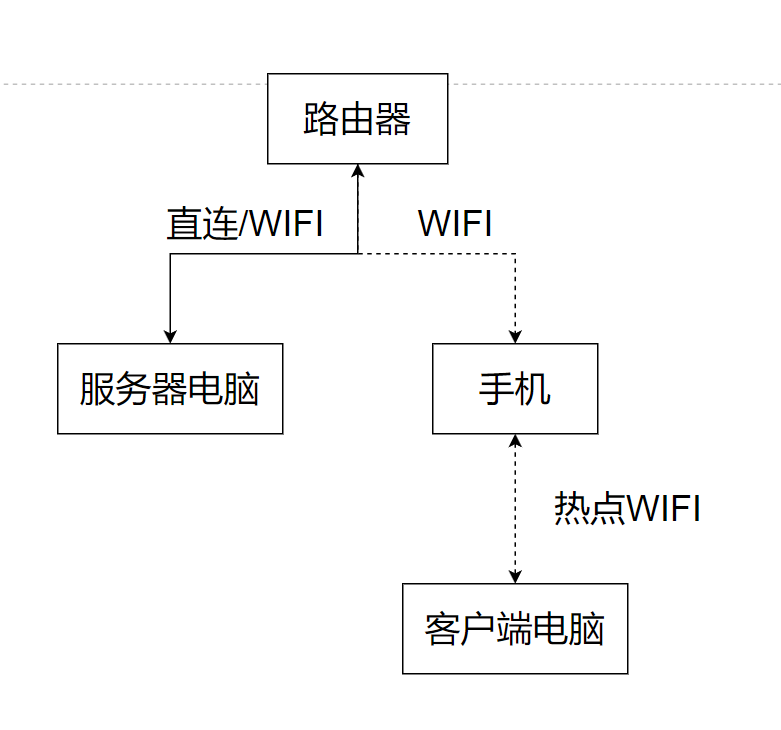
- 小建议:如果运行的是本地后端服务器,推荐用手机开热点,然后电脑连接手机热点来调试。这样无线连接速度会快很多。如图:
|
||
|
||
|
||
<h2>(重要!)结束调试后务必断开连接:</h2>
|
||
|
||
```powershell
|
||
C:\project\rust\HuLa\src\mobile>adb disconnect 192.168.1.43:9222
|
||
disconnected 192.168.1.43:9222
|
||
```
|
||
|
||
## 五、安卓UI调试(无线/有线真机和模拟器通用)
|
||
|
||
1、在谷歌浏览器(或谷歌内核浏览器)中输入网址 `chrome://inspect/#devices`
|
||
2、在浏览器中Remote Target可查看到当前已经连接到的真机,点击 `inspect`即可调试安卓UI
|
||

|
||
|
||
## 六、关于安卓打包问题
|
||
|
||
Tauri 的 Android 壳包含 **Rust 原生代码**,Gradle 在 `src-tauri/gen/android/app/build.gradle.kts` 默认会同时打出
|
||
**arm64-v8a**、**armeabi-v7a**、**x86**、**x86_64** 四个 **ABI** 的变体(debug 里甚至显式保留各架构的符号)。为了给每个 ABI 提供
|
||
对应的 `.so`,`tauri android build` 会调用 `cargo ndk` 交叉编译,分别把产物放进 `src-tauri/target/aarch64-linux-android` 等目录。
|
||
`.cargo/config.toml` 也预先配置了四套 **NDK linker**,说明项目本身就是面向多 ABI 的。最终生成的 **universal APK/AAB** 会把所有 ABI 的原生
|
||
库一起打包,保证在不同 CPU(32/64 位 ARM、Android 模拟器用的 x86/x86_64)上都能安装运行。
|
||
|
||
**能否不生成呢?**
|
||
|
||
1. 如果你确信应用只会跑在某一种架构(例如大部分真机都支持的 **arm64-v8a**),可以在构建前限制 ABI 列表,比如在 PowerShell 中:
|
||
|
||
```powershell
|
||
$env:TAURI_ANDROID_ARCHS='arm64-v8a'; pnpm tauri android build
|
||
```
|
||
|
||
这样 Tauri 只会编译并输出 `aarch64-linux-android` 目录。
|
||
|
||
2. 也可以在自定义的 Gradle 配置里设置 `android.splits.abi { include("arm64-v8a") }` 或 `ndk { abiFilters += "arm64-v8a" }`,但要放在不会
|
||
被 `gen/android` 覆盖的位置(例如自建 `android/app/build.gradle.kts` 补丁脚本),否则下次 `tauri android init` 可能把改动冲掉。
|
||
|
||
3. **缩减 ABI 意味着 APK 只能在被包含的 CPU 架构上运行**。如果只保留 **arm64-v8a**,旧的 32 位设备、某些 x86 模拟器就无法安装;若仍选择
|
||
**"universalRelease"** 变体,Gradle 也不会再额外帮你补齐缺失的 `.so`。
|
||
|
||
**默认同时构建四个目录是为了最大化覆盖面和兼容性**;只有在明确知道目标设备范围并愿意放弃其他架构支持时,才建议通过
|
||
`TAURI_ANDROID_ARCHS` 或 **ABI 过滤**来缩小输出。
|