 wehub-resource-sync
475 lines
12 KiB
Markdown
475 lines
12 KiB
Markdown
# 安装方式
|
||
|
||
管理员默认的账号和密码
|
||
|
||
- 账号:admin
|
||
- 密码:123456
|
||
|
||
> `强烈建议`:登录系统后修改默认密码
|
||
|
||
Domain Admin是一个Flask应用,启动部署方式和Flask应用是一样的
|
||
|
||
> `特别注意`:
|
||
> - 【测试环境】可以使用默认的sqlite数据库;
|
||
> - 【生产环境】推荐使用MySQL数据库,避免锁表,配置方式:[可选配置](#id5)
|
||
|
||
## 方式一:宝塔面板安装
|
||
|
||
[](https://www.bt.cn/u/MaBJJC)
|
||
|
||
宝塔Linux面板是提升运维效率的服务器管理软件,支持一键LAMP/LNMP/集群/监控/网站/FTP/数据库/JAVA等100多项服务器管理功能。
|
||
|
||
有30个人的专业团队研发及维护,经过200多个版本的迭代,功能全,少出错且足够安全,已获得全球百万用户认可安装。
|
||
|
||
如果还未安装宝塔,请先前往[下载](https://www.bt.cn/u/MaBJJC)注册安装
|
||
|
||
面板版本v9.2.0: 宝塔面板 --> Docker --> 应用商店 --> Domain Admin --> 安装
|
||
|
||
[【教程贴】Docker应用-Domain Admin 安装帮助](https://www.bt.cn/bbs/thread-139621-1-1.html)
|
||
|
||
<a title="宝塔服务器面板,一键全能部署及管理" href="https://www.bt.cn/u/MaBJJC"><img src="https://mouday.github.io/img/2024/10/24/fxkd3qe.jpg" width="200"></a>
|
||
|
||
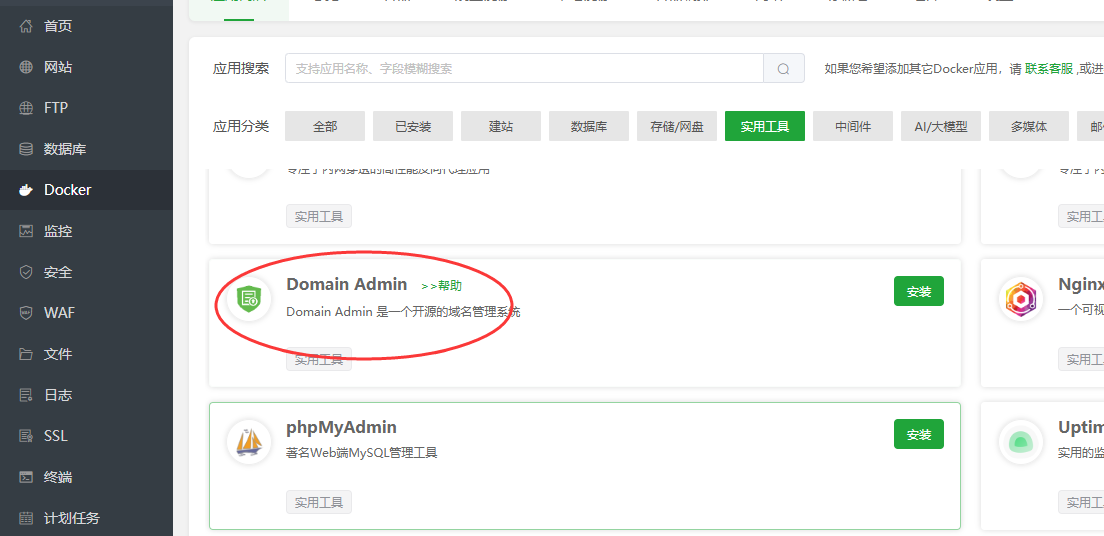
|
||
|
||
## 方式二:docker启动
|
||
|
||
感谢[@miss85246](https://github.com/miss85246) 提供Docker支持
|
||
|
||
```bash
|
||
# 本地文件夹和容器文件夹映射
|
||
$ docker run \
|
||
-v $(pwd)/database:/app/database \
|
||
-v $(pwd)/logs:/app/logs \
|
||
-p 8000:8000 \
|
||
--name domain-admin \
|
||
mouday/domain-admin:latest
|
||
```
|
||
|
||
- database:sqlite数据库和重要数据的目录
|
||
- logs:日志目录,用于排查问题
|
||
|
||
启动命令增加参数:`-d`,可以后台运行
|
||
|
||
```bash
|
||
# 本地文件夹和容器文件夹映射
|
||
$ docker run \
|
||
-d \
|
||
-v $(pwd)/database:/app/database \
|
||
-v $(pwd)/logs:/app/logs \
|
||
-p 8000:8000 \
|
||
--name domain-admin \
|
||
mouday/domain-admin:latest
|
||
```
|
||
|
||
也可以用dokcer-compose来一键启动
|
||
|
||
可以使用`docker-compose up -d`来启动
|
||
|
||
当版本更新时,可以用`docker-compose pull`来拉取镜像,然后用`docker-compose up -d`来重启新镜像
|
||
|
||
```yaml
|
||
version: '3.3'
|
||
services:
|
||
domain-admin:
|
||
volumes:
|
||
- './database:/app/database'
|
||
- './logs:/app/logs'
|
||
ports:
|
||
- '8000:8000'
|
||
container_name: domain-admin
|
||
image: mouday/domain-admin:latest
|
||
```
|
||
|
||
可用的docker镜像站
|
||
|
||
```bash
|
||
$ sudo mkdir -p /etc/docker
|
||
|
||
$ sudo tee /etc/docker/daemon.json <<EOF
|
||
{
|
||
"registry-mirrors": [
|
||
"https://dockerpull.com",
|
||
"https://dockerproxy.cn",
|
||
"https://docker.loli.voto",
|
||
"https://docker.chenby.cn",
|
||
"https://docker-cf.registry.cyou",
|
||
"https://docker.m.daocloud.io",
|
||
"https://docker.ketches.cn",
|
||
"https://docker.1panel.dev",
|
||
"https://docker.1panel.live",
|
||
"https://docker.rainbond.cc",
|
||
"https://hub.rat.dev",
|
||
"https://docker.aityp.com/",
|
||
"https://docker.catiz.eu.org/"
|
||
]
|
||
}
|
||
EOF
|
||
|
||
$ sudo systemctl daemon-reload
|
||
$ sudo systemctl restart docker
|
||
```
|
||
|
||
## 方式三:下载源码安装
|
||
|
||
下载地址:[https://github.com/mouday/domain-admin/releases](https://github.com/mouday/domain-admin/releases)
|
||
|
||
本方式仅适用于二次开发,推荐采用 pip安装 或者 docker启动 的方式体验
|
||
|
||
例如:以`v1.5.8`为例
|
||
|
||
每次发布都会包含以下代码包
|
||
|
||
```
|
||
domain-admin-1.5.8.tar.gz # 完整源码包,包含打包后的H5端、web端代码
|
||
domain_admin-1.5.8-py2.py3-none-any.whl # pip包,可直接安装
|
||
domain-admin-mini-v1.5.8.tar.gz # H5端源码
|
||
domain-admin-web-v1.5.8.tar.gz # web端源码
|
||
Source code(zip) # Python源码 windows适用
|
||
Source code(tar.gz) # Python源码 linux/mac适用
|
||
```
|
||
|
||
此处以linux/macos为例,windows用户可直接点击下载,自行使用加压软件解压
|
||
|
||
1、下载发布包
|
||
|
||
```bash
|
||
# 下载 domain-admin-1.5.8.tar.gz
|
||
wget https://github.com/mouday/domain-admin/releases/download/v1.5.8/domain-admin-1.5.8.tar.gz
|
||
|
||
# 如果下载速度过慢,可以使用加速方案
|
||
wget https://ghproxy.com/https://github.com/mouday/domain-admin/releases/download/v1.5.8/domain-admin-1.5.8.tar.gz
|
||
```
|
||
|
||
2、解压进入
|
||
|
||
```bash
|
||
tar -zxvf domain-admin-1.5.8.tar.gz
|
||
|
||
cd domain-admin-1.5.8
|
||
```
|
||
|
||
3、创建虚拟环境
|
||
|
||
```bash
|
||
# 创建名为 venv 的虚拟环境,windows用户参考方式一
|
||
$ python3 -m venv venv && source venv/bin/activate
|
||
|
||
# 安装依赖
|
||
pip3 install .
|
||
```
|
||
|
||
4、新建启动文件 `app.py`
|
||
|
||
```python
|
||
from domain_admin.main import app
|
||
|
||
if __name__ == '__main__':
|
||
app.run(port=8000)
|
||
```
|
||
|
||
此时的目录结构如下
|
||
|
||
```bash
|
||
$ tree -L 1
|
||
.
|
||
├── LICENSE
|
||
├── MANIFEST.in
|
||
├── PKG-INFO
|
||
├── README.md
|
||
├── app.py # 新建的启动文件
|
||
├── build
|
||
├── database
|
||
├── domain_admin
|
||
├── domain_admin.egg-info
|
||
├── logs
|
||
├── requirements
|
||
├── setup.cfg
|
||
├── setup.py
|
||
├── temp
|
||
└── venv
|
||
```
|
||
|
||
5、启动运行
|
||
|
||
```bash
|
||
# 启动运行
|
||
$ python app.py
|
||
|
||
* Serving Flask app 'domain_admin.main'
|
||
* Debug mode: off
|
||
WARNING: This is a development server. Do not use it in a production deployment. Use a production WSGI server instead.
|
||
* Running on http://127.0.0.1:8000
|
||
Press CTRL+C to quit
|
||
```
|
||
|
||
- warning提示可以忽略,推荐参考方式一,使用`gunicorn` 或者 `waitress-serve` 启动
|
||
|
||
访问地址:[http://127.0.0.1:8000](http://127.0.0.1:8000)
|
||
|
||
## 方式四:1Panel面板安装
|
||
|
||
1Panel是一个Linux 服务器运维管理面板,Domain-Admin已发布到它的应用商店,可以直接安装
|
||
|
||
安装地址:
|
||
|
||
[https://apps.fit2cloud.com/1panel/domain-admin](https://apps.fit2cloud.com/1panel/domain-admin)
|
||
|
||
|
||
## 方式五:k8s部署
|
||
|
||
配置文件示例
|
||
|
||
```yaml
|
||
apiVersion: apps/v1
|
||
kind: Deployment
|
||
metadata:
|
||
labels:
|
||
app.kubernetes.io/instance: domain-admin-latest
|
||
app.kubernetes.io/managed-by: Helm
|
||
app.kubernetes.io/name: domain-admin
|
||
app.kubernetes.io/version: 1.16.0
|
||
argocd.argoproj.io/instance: domain-admin-latest
|
||
helm.sh/chart: domain-admin-0.1.0
|
||
name: domain-admin-latest
|
||
namespace: domain-admin-production
|
||
spec:
|
||
progressDeadlineSeconds: 600
|
||
replicas: 1
|
||
revisionHistoryLimit: 10
|
||
selector:
|
||
matchLabels:
|
||
app.kubernetes.io/instance: domain-admin-latest
|
||
app.kubernetes.io/name: domain-admin
|
||
strategy:
|
||
rollingUpdate:
|
||
maxSurge: 25%
|
||
maxUnavailable: 25%
|
||
type: RollingUpdate
|
||
template:
|
||
metadata:
|
||
creationTimestamp: null
|
||
labels:
|
||
app.kubernetes.io/instance: domain-admin-latest
|
||
app.kubernetes.io/name: domain-admin
|
||
spec:
|
||
containers:
|
||
- name: domain-admin
|
||
image: mouday/domain-admin:latest
|
||
imagePullPolicy: Always
|
||
env:
|
||
- name: DB_CONNECT_URL
|
||
value: "sqlite:///database/database.db"
|
||
livenessProbe:
|
||
failureThreshold: 3
|
||
httpGet:
|
||
path: /
|
||
port: http
|
||
scheme: HTTP
|
||
periodSeconds: 10
|
||
successThreshold: 1
|
||
timeoutSeconds: 1
|
||
ports:
|
||
- containerPort: 8000
|
||
name: http
|
||
protocol: TCP
|
||
readinessProbe:
|
||
failureThreshold: 3
|
||
httpGet:
|
||
path: /
|
||
port: http
|
||
scheme: HTTP
|
||
periodSeconds: 10
|
||
successThreshold: 1
|
||
timeoutSeconds: 1
|
||
```
|
||
|
||
|
||
## 方式六:pip安装
|
||
|
||
运行环境:
|
||
|
||
- Python >= 2.7 或者 Python >= 3.4
|
||
- sqlite、openssl
|
||
|
||
python的安装,可以参考文章:[Linux环境下安装Python3](https://pengshiyu.blog.csdn.net/article/details/85304557)
|
||
|
||
可以使用 `pyenv` + `venv` 管理多个Python版本和隔离虚拟环境
|
||
|
||
确保已经安装Python解释器
|
||
|
||
```bash
|
||
$ python3 --version
|
||
Python 3.7.0
|
||
```
|
||
|
||
linux / macos 安装
|
||
|
||
```bash
|
||
# 创建名为 venv 的虚拟环境并激活
|
||
$ python3 -m venv venv && source venv/bin/activate
|
||
|
||
# 安装 domain-admin
|
||
$ pip install gunicorn domain-admin
|
||
|
||
# 启动运行
|
||
$ gunicorn --bind '127.0.0.1:8000' 'domain_admin.main:app'
|
||
```
|
||
|
||
windows 安装
|
||
|
||
```bash
|
||
# 创建名为 venv 的虚拟环境
|
||
> py -3 -m venv venv
|
||
|
||
# 激活虚拟环境
|
||
> venv\Scripts\activate
|
||
|
||
# 安装 domain-admin
|
||
> pip install waitress domain-admin
|
||
|
||
# 启动运行
|
||
> waitress-serve --listen=127.0.0.1:8000 domain_admin.main:app
|
||
```
|
||
|
||
访问地址:http://127.0.0.1:8000
|
||
|
||
升级到最新版本
|
||
|
||
```bash
|
||
$ pip3 install -U domain-admin -i https://pypi.org/simple
|
||
```
|
||
|
||
Python2.7如果安装依赖报错,可以使用依赖文件 [production-2.7.txt](https://github.com/mouday/domain-admin/tree/master/requirements/production-2.7.txt)
|
||
|
||
先安装好依赖文件的依赖,再安装domain-admin即可
|
||
|
||
## 其他部署方式
|
||
|
||
可以参考[https://flask.palletsprojects.com/en/2.3.x/deploying/](https://flask.palletsprojects.com/en/2.3.x/deploying/)
|
||
|
||
## 平滑升级
|
||
|
||
Domain Admin所有版本都支持平滑升级
|
||
|
||
安装最新版,重启即可
|
||
|
||
> 注意:如果是docker安装的,注意`database` 目录是不是手动挂载的,不要删除
|
||
|
||
## 可选配置
|
||
|
||
通过配置`.env` 文件或者直接设置系统环境变量
|
||
|
||
1、修改数据库存储方式
|
||
|
||
```bash
|
||
# sqlite 默认 (少量用户推荐)
|
||
DB_CONNECT_URL=sqlite:///database/database.db
|
||
|
||
# mysql (团队使用推荐)
|
||
DB_CONNECT_URL=mysql://root:123456@127.0.0.1:3306/data_domain
|
||
|
||
# postgresql,需自己安装psycopg2依赖:pip install psycopg2
|
||
DB_CONNECT_URL=postgresql://root:123456@localhost:5432/data_domain
|
||
```
|
||
|
||
说明:以上配置仅为示例,根据自己实际情况修改
|
||
|
||
如果使用mysql数据库,建议指定默认字符编码为`utf8mb4`
|
||
|
||
```sql
|
||
create database data_domain default character set=utf8mb4;
|
||
```
|
||
|
||
|
||
## 配置参数
|
||
|
||
可以通过运行目录下添加 `.env` 文件配置项目的可选参数
|
||
|
||
```bash
|
||
# 数据库链接参数
|
||
# 支持数据库:sqlite(默认)、mysql、postgresql
|
||
DB_CONNECT_URL=mysql://root:123456@127.0.0.1:3306/data
|
||
|
||
# 运行模式
|
||
# 可选:production(默认) / development(可以打印更多的调试日志)
|
||
APP_MODE=production
|
||
|
||
# 允许远程执行的命令白名单,多个英文分号(;)分隔
|
||
ALLOW_COMMANDS=/opt/nginx/sbin/nginx -s reload;nginx -s reload
|
||
|
||
# 允许用户注册,目前仅支持邮箱验证码登录
|
||
ENABLED_REGISTER=true
|
||
```
|
||
|
||
还可以通过环境变量来暴露
|
||
|
||
```bash
|
||
export APP_MODE=production
|
||
```
|
||
|
||
在 `Dockerfile` 中使用 `ENV` 指令设置环境变量
|
||
|
||
```bash
|
||
# 设置单个环境变量
|
||
ENV APP_MODE production
|
||
|
||
# 设置多个环境变量
|
||
ENV APP_MODE=production ALLOW_COMMANDS='nginx -s reload'
|
||
```
|
||
|
||
使用 `docker run` 命令的 `-e` 或 `--env` 选项在运行容器时设置环境变量
|
||
|
||
```bash
|
||
# 设置单个环境变量
|
||
docker run -e APP_MODE=production my_image
|
||
|
||
# 设置多个环境变量
|
||
docker run -e APP_MODE=production -e ALLOW_COMMANDS='nginx -s reload' my_image
|
||
```
|
||
|
||
在`docker-compose.yml`文件中使用`environment`关键字
|
||
|
||
```yaml
|
||
version: '3.3'
|
||
services:
|
||
domain-admin:
|
||
volumes:
|
||
- './database:/app/database'
|
||
- './logs:/app/logs'
|
||
ports:
|
||
- '8000:8000'
|
||
environment:
|
||
- APP_MODE=production
|
||
container_name: domain-admin
|
||
image: mouday/domain-admin:latest
|
||
```
|
||
|
||
在`docker-compose.yml`文件从宿主机获取环境变量,可以使用`env_file`关键字指向一个文件
|
||
|
||
```yaml
|
||
version: '3.3'
|
||
services:
|
||
domain-admin:
|
||
volumes:
|
||
- './database:/app/database'
|
||
- './logs:/app/logs'
|
||
ports:
|
||
- '8000:8000'
|
||
env_file:
|
||
- .env
|
||
container_name: domain-admin
|
||
image: mouday/domain-admin:latest
|
||
```
|
||
|
||
可以通过 `printenv` 命令查看设置的环境变量
|
||
|
||
## 更新脚本
|
||
|
||
可以使用类似的shell脚本,快速更新到新的版本
|
||
|
||
```shell
|
||
# update.sh
|
||
git pull && \
|
||
supervisorctl restart domain-admin && \
|
||
echo '部署成功'
|
||
``` |