# 快速开始指南
欢迎使用 Yuxi(语析),这是一个智能知识库和知识图谱 Agent 开发平台。
本指南将帮助你在几分钟内启动并运行系统,使你能够利用 LangGraph、RAG 技术和知识图谱构建 AI 驱动的知识应用。
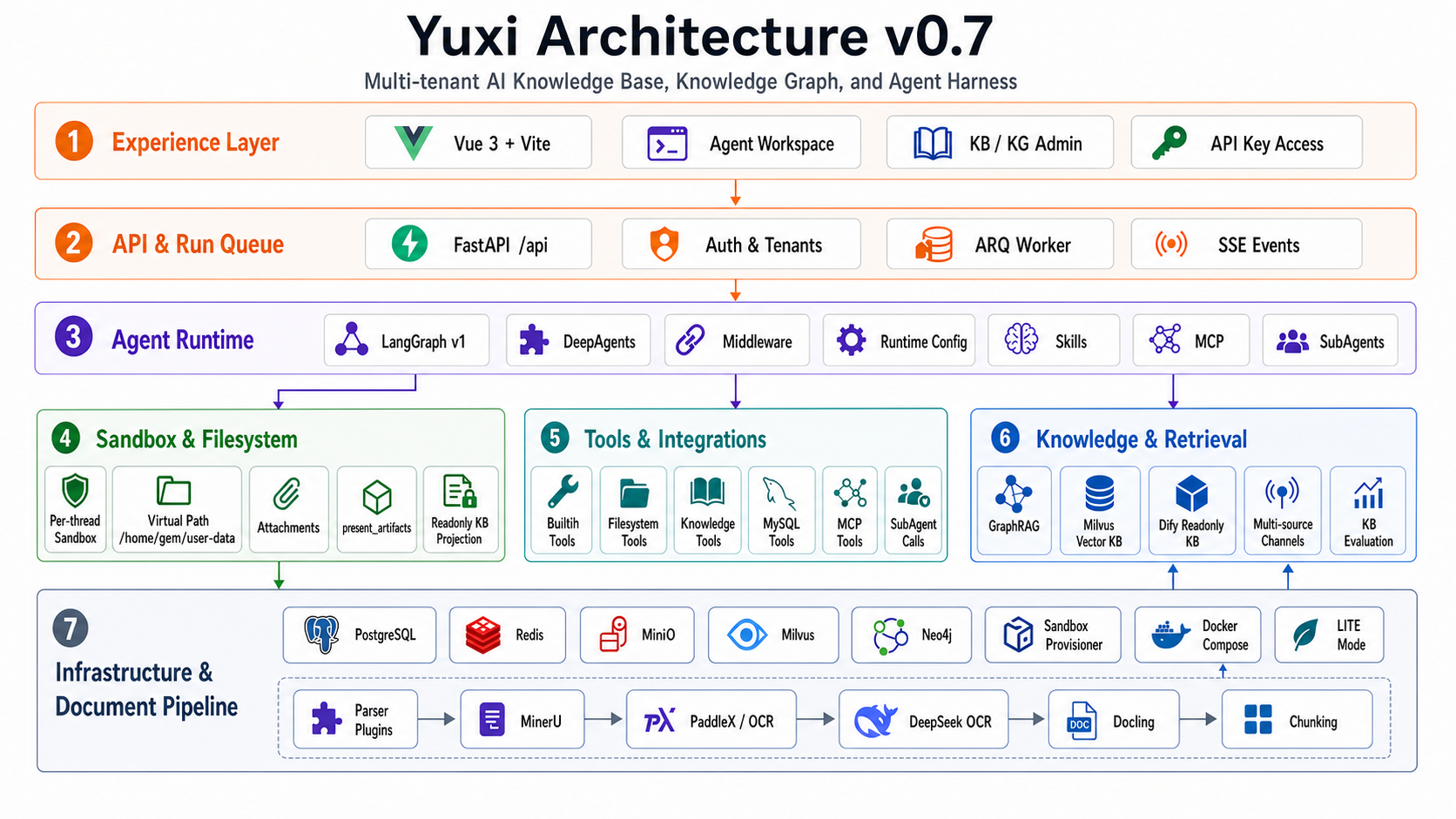
::: tip 提示
除了此文档网站外,你还可以访问 [Zread](https://zread.ai/xerrors/Yuxi) 或 [DeepWiki](https://deepwiki.com/xerrors/Yuxi) 查看自动生成的详细项目文档。
:::
## 环境要求
项目采用微服务架构设计,默认服务无需 GPU 支持。如果需要使用 OCR 功能,可以通过环境变量配置外部服务。
## 快速安装
### 步骤一:获取项目代码
```bash
# 克隆最新版本
git clone --branch v0.7.1.beta1 --depth 1 https://github.com/xerrors/Yuxi.git
cd Yuxi
```
`--depth 1` 标志会创建一个浅克隆,仅包含最新的提交,从而显著减少下载时间和磁盘使用量。下表提供了版本选择的指导。
| 版本 | 适用场景 |
|------|----------|
| v0.7.0 | 当前稳定版本,推荐生产使用 |
| main | 开发版本,包含最新特性(可能不稳定) |
### 步骤二:配置环境变量
**方式一:使用初始化脚本(推荐)**
我们提供了自动化脚本,帮你完成环境配置和 Docker 镜像拉取:
```bash
# Linux/macOS
./scripts/init.sh
# Windows PowerShell
.\scripts\init.ps1
```
脚本会引导你完成以下配置:
- 创建 `.env` 配置文件
- 设置 `SILICONFLOW_API_KEY`(必需,用于调用大模型)
- 设置 `TAVILY_API_KEY`(可选,用于搜索服务)
- 自动拉取必需的 Docker 镜像
::: tip API Key 获取
- **硅基流动**:访问 [cloud.siliconflow.cn](https://cloud.siliconflow.cn/i/Eo5yTHGJ),注册认证即送 16 元额度
- **Tavily**:访问 [app.tavily.com](https://app.tavily.com/) 获取搜索 API Key(可选)
:::
**方式二:手动配置**
如果偏好手动配置:
```bash
# 复制环境变量模板
cp .env.template .env
# 编辑 .env 文件,填入你的 API Key
```
### 步骤三:启动服务
```bash
# 构建并启动所有服务
docker compose up --build -d
```
服务首次启动需要等待镜像拉取和编译,请耐心等待 2-3 分钟。
::: tip 轻量模式(Lite Mode)
如果你不需要知识库和知识图谱功能,可以使用轻量模式启动,跳过 Milvus、Neo4j、etcd 等服务,节省系统资源:
```bash
make up-lite # macOS or Linux
```
轻量模式仅启动核心服务(前端、后端、PostgreSQL、Redis、MinIO),前端侧边栏会自动隐藏知识库和图谱入口。切换回完整模式只需运行 `make up`。
:::
### 步骤四:访问系统
服务启动后,访问以下地址:
| 服务 | 地址 |
|------|------|
| Web 界面 | http://localhost:5173 |
| API 文档 | http://localhost:5050/docs |
首次访问时,系统会要求你设置超级管理员账号和密码,请妥善保存。
## 故障排除
### 查看服务状态
```bash
# 查看所有容器状态
docker ps
# 实时查看后端日志
docker logs api-dev -f
# 实时查看前端日志
docker logs web-dev -f
```
### 常见问题
Docker 镜像拉取失败
如果网络原因导致镜像拉取失败,可以尝试:
```bash
# 手动拉取基础镜像
bash scripts/pull_image.sh python:3.13-slim
```
**离线环境部署方案**:
```bash
# 在有网络的环境导出镜像,注意检查镜像列表,不一定是最新的。
bash docker/save_docker_images.sh
# 传输到目标机器
scp docker_images_xxx.tar user@host:/path/
# 导入镜像
docker load -i docker_images_xxx.tar
```
构建失败
多数构建失败是由于网络问题。尝试配置代理:
```bash
# Linux/macOS
export HTTP_PROXY=http://IP:PORT
export HTTPS_PROXY=http://IP:PORT
# Windows PowerShell
$env:HTTP_PROXY="http://IP:PORT"
$env:HTTPS_PROXY="http://IP:PORT"
```
如果配置代理后反而失败,尝试移除代理后重试。
Milvus 服务启动失败
```bash
# 重启 Milvus 服务
docker compose up milvus -d
docker restart api-dev
```
::: tip 调试面板
前端提供了调试面板(在头像菜单中可找到),可以查看详细的请求和响应信息。生产环境建议关闭此特性。
:::
## 下一步
- 了解如何配置模型:阅读 [模型配置](./model-config.md)
- 探索知识库功能:阅读 [知识库与知识图谱](./knowledge-base.md)
- 学习智能体开发:阅读 [智能体开发](../agents/agents-config.md)
- 深入了解配置系统:阅读 [配置系统详解](../advanced/configuration.md)