 wehub-resource-sync
3.7 KiB
3.7 KiB
安装指南
VeighNa Fusion 仅提供 Windows 版本,并通过安装包方式交付。用户无需自行准备源码环境,也无需通过命令行安装 Python 依赖,按照安装向导完成安装即可开始使用。
适用系统
本文档中的安装说明适用于以下系统环境:
- Windows 10
- Windows 11
如你的机器由期货公司统一管理,建议优先使用机构提供的标准系统环境和安装指引。
安装前准备
开始安装前,建议先确认以下事项:
- 已从所属期货公司或指定渠道获取 VeighNa Fusion 安装包;
- 当前 Windows 账户具备安装软件的权限;
- 电脑可正常访问 Fusion 登录和升级所需的网络环境;
- 如本机已安装旧版本 Fusion,建议先确认是否需要保留现有配置和用户数据。
安装流程
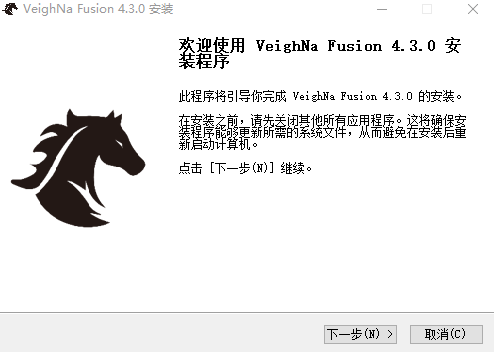
双击安装包后,按照安装向导提示逐步完成安装。通常建议直接使用默认选项,避免自行修改不熟悉的配置项。
在安装过程中,安装向导会提示选择安装目录。若所属期货公司对安装路径有专门要求,请以其要求为准;如无特别说明,建议使用安装向导推荐的默认目录。
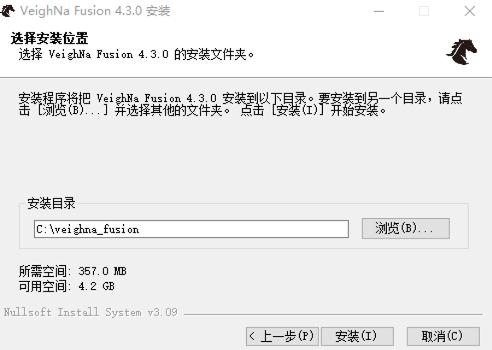
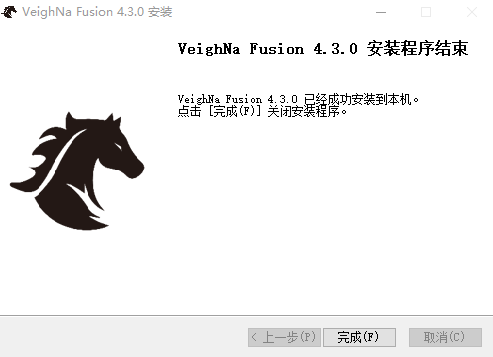
点击安装后,等待程序完成文件复制和环境配置。安装结束后,桌面会出现唯一入口 VeighNa Fusion,双击即可启动软件。
启动软件
安装完成后,可通过以下方式启动:
- 双击桌面快捷方式
VeighNa Fusion; - 或从 Windows 开始菜单中找到
VeighNa Fusion后启动。
首次启动时,系统会进入登录界面。后续登录流程可参考 登录使用。

软件升级
Fusion 支持版本更新提示。若软件启动后检测到新版本,通常会弹出更新提示窗口,用户可以选择立即更新,或暂时跳过本次更新后继续登录。
在升级前,建议注意以下事项:
- 如当前有未保存的研究结果或未完成的操作,建议先处理完成再更新;
- 如升级由所属期货公司统一安排,应优先遵循统一升级通知;
- 如升级失败,不建议反复多次尝试覆盖安装,可先查看 常见问题。
卸载软件
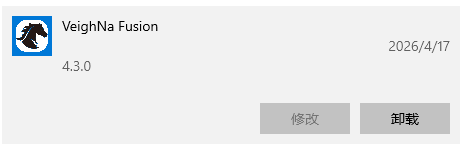
如需卸载 VeighNa Fusion,可在 Windows 的软件管理界面中进行卸载。不同 Windows 版本的入口名称略有差异,通常可通过以下路径找到:
设置 -> 应用 -> 已安装的应用- 或
控制面板 -> 程序和功能
找到 VeighNa Fusion 后执行卸载即可。
注意事项
用户数据和配置
卸载软件通常只会移除程序文件,本地登录信息、窗口配置、策略配置或其他用户数据是否保留,取决于具体卸载方式和安装包策略。如需彻底清理,请先确认是否仍需要保留历史配置与研究结果。
重装前的建议
如你是因为程序异常而准备重装,建议先确认:
- 是否已经记录了报错现象;
- 是否需要保留本地配置与策略相关资料;
- 是否已经联系所属期货公司或技术支持确认重装是否为推荐处理方式。
不建议的做法
以下内容不属于 Fusion 的标准安装流程:
- 手动安装 Python 环境;
- 通过源码目录启动程序;
- 使用
install.bat或类似脚本进行安装; - 按社区版的开发环境说明配置 Fusion。