
> [!NOTE]
> 本文档由 WeHub 基于上游 README 翻译整理,属于社区翻译,非官方中文文档。
> [English](./README.en.md) · [原始项目](https://github.com/omnigent-ai/omnigent) · [上游 README](https://github.com/omnigent-ai/omnigent/blob/HEAD/README.md)
> 原作者、版权与许可证归属以原始项目及本仓库 LICENSE 文件为准。
#

Omnigent
### 面向所有 AI 智能体的开源元 harness(meta-harness)。
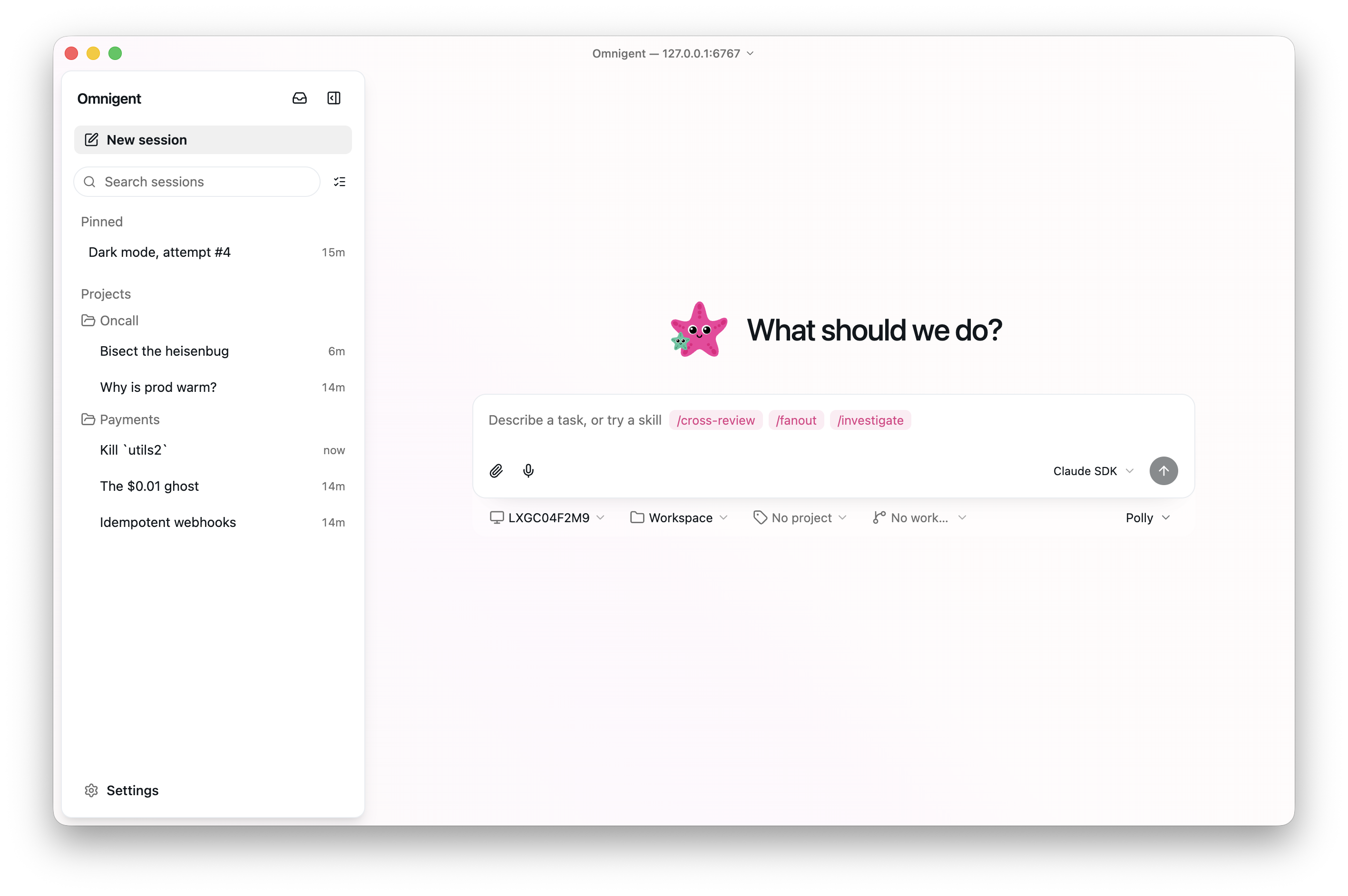
Omnigent 是一款开源 **元 harness(meta-harness)**,为 Claude Code、Codex、Cursor、OpenCode、Hermes、Pi 以及你自写的智能体提供统一的编排层:无需重写即可切换或组合 harness,执行策略与沙箱隔离,并从任意设备——终端、浏览器、手机或原生桌面应用——实时协作。
[](https://pypi.org/project/omnigent/)
[](https://github.com/omnigent-ai/omnigent/blob/main/LICENSE)

[](https://discord.gg/omnigent)

[omnigent.ai](https://omnigent.ai) · **[⬇️ 下载 macOS 桌面应用](https://omnigent.ai/download/mac)**
---
## 为什么选择 Omnigent?
Omnigent 让你能够:
- **📱 在任意设备上使用智能体,包括手机。** 会话
随你而行:在终端开始,在浏览器继续,在手机上接着做。消息、子智能体、终端和文件保持同步。
- **🤖 监管多个智能体。** 在同一会话中混合使用 Claude Code、Codex、Cursor、OpenCode、
Hermes、Pi 以及自定义智能体(在 YAML 中定义)。让一个智能体审查另一个的工作,或将任务拆分给各有所长的多个智能体。
- **🔌 使用任意模型。** 第一方 API 密钥、Claude/ChatGPT 订阅
或任意兼容网关,均为一等公民。
- **🤝 协作。** 共享会话,让队友与你的智能体
聊天、实时观看其工作、在你的机器上共同驾驶,或分叉对话后在各自环境中继续。
- **☁️ 在云沙箱中运行智能体。** 无需笔记本电脑:在一次性 [Modal](https://modal.com), [Daytona](https://www.daytona.io),
[Islo](https://islo.dev), [E2B](https://e2b.dev),
[CoreWeave](https://docs.coreweave.com/products/sandboxes),
[Kubernetes](https://kubernetes.io), [OpenShell](https://github.com/NVIDIA/OpenShell),
[Boxlite](https://github.com/boxlite-ai/boxlite), 或
[Databricks](https://www.databricks.com) 沙箱中运行会话,可通过
CLI 启动,或由服务器按会话配置(*托管主机 managed hosts*)。
- **🛡️ 治理你的智能体。** 创建
[策略](#6-govern-your-agents-with-policies),在危险操作执行前暂停等待你批准、
限制支出,或限制智能体可使用的工具。
策略可作用于整个服务器、单个智能体或单条聊天。
---
## 快速入门
### 1. 安装
一条命令即可安装 Omnigent 及其所需的一切:
```bash
curl -fsSL https://raw.githubusercontent.com/omnigent-ai/omnigent/main/scripts/install_oss.sh | sh
```
想手动安装?
Omnigent 需要 **Python 3.12+**。安装 `omnigent` 包:
```bash
uv tool install omnigent # or: pip install "omnigent"
```
或使用 [Homebrew](https://github.com/omnigent-ai/homebrew-tap):
```bash
brew install omnigent-ai/tap/omnigent
```
或直接从仓库安装:
```bash
uv tool install -q --python 3.12 git+https://github.com/omnigent-ai/omnigent.git
```
工具链与先决条件(若安装程序提示缺少工具)
- **`uv`**(必需)。https://docs.astral.sh/uv/getting-started/installation/
安装程序可为你完成配置。
- **`git`**(必需)。
- **Node.js 22 LTS 或更高版本**,并安装 **`npm`**,用于通过 npm 安装的 coding
harness(Claude、Codex、OpenCode、Pi)。`omnigent run` 会安装你选择的
harness CLI。
https://docs.npmjs.com/downloading-and-installing-node-js-and-npm
- **Kiro CLI**(可选),用于 `omnigent kiro`:使用
`curl -fsSL https://cli.kiro.dev/install | bash` 安装,然后用 Kiro 登录。
Kiro 工具审批可在嵌入式 Terminal 中响应;支持的一次性审批也会以 Chat 卡片形式出现。详见
`docs/kiro-native-elicitation.md`。
- **`tmux`**,原生 `omnigent ` 终端包装器
(`claude`、`codex`、`cursor`、`hermes`、`kiro`、`pi`)
所需(`brew install tmux` / `apt install tmux`;安装程序可
为你安装)。
- **`bubblewrap`**(`bwrap`),**仅限 Linux**。原生 `omnigent `
终端包装器与 `pi` harness 将每个智能体
终端包裹在 `bwrap` 操作系统沙箱中;在 Linux 上该隔离为强制要求,因此缺少
`bwrap` 二进制文件会导致这些终端无法启动
(`apt install bubblewrap`;安装程序可为你安装)。macOS
使用内置的 `seatbelt` 沙箱,无需额外组件。
- **Databricks**(可选)。若要将 Databricks 工作区用作模型
提供方,请安装带 `databricks` extra 的 Omnigent:
`uv tool install "omnigent[databricks]"` —— 或在引导
安装程序中传入 `... | sh -s -- --extra databricks`。登录
工作区还需使用 [Databricks CLI](https://docs.databricks.com/aws/en/dev-tools/cli/install).
Windows(原生)
Omnigent 可在 Windows 上以降级模式原生运行。`install_oss.sh`
引导程序仅支持 POSIX,因此请直接用 `uv` 安装:
```powershell
uv tool install --python 3.12 omnigent
# or from the repo:
uv tool install --python 3.12 git+https://github.com/omnigent-ai/omnigent.git
```
Windows 上可用:`omnigent server`、Web UI,以及基于 SDK 的
harness(`omnigent run ` 配合 claude-sdk / cursor / codex
harness)。智能体在 Windows **Job Object** 下运行,以 containment 进程树。
Windows 上**不可用**(这些功能请使用 Linux/macOS 或 WSL):
- 原生 `omnigent claude` / `omnigent codex` / `omnigent cursor`
tmux/PTY 终端包装器(请改用 SDK harness 或 Web UI);
- `bwrap`/`seatbelt` 文件系统与网络沙箱隔离及 L7 出口代理
—— Job Object 后端可 containment 进程树并强制执行资源限制,但**不会**隔离文件系统或网络。
更新到新版本
当 PyPI 上有更新的版本时,Omnigent 会显示一行提示(每个版本一次)并指向此处。更新方法:
```bash
omni upgrade # detects how you installed, drains & stops the local
# server, then runs the matching upgrade command
omni upgrade --check # just report whether a newer release is available
```
`omni upgrade` 会在停止本地服务器前等待进行中的智能体会话结束(传入 `--force` 可立即停止);下一次执行 `omni` 命令
即可在新版本上重启服务器。源码检出请改用 `git pull` 更新。使用 `OMNIGENT_NO_UPDATE_CHECK=1` 可关闭该提示。
检查会查询你配置的包索引——遵循 `UV_INDEX_URL` /
`PIP_INDEX_URL` 以及 `uv.toml` / `pip.conf`(默认为 PyPI),因此私有
镜像开箱即用;必要时可用 `OMNIGENT_INDEX_URL` 覆盖。
### 2. 启动你的第一个智能体
`omnigent` 会与你一起选择模型,并在终端中启动会话。它
还会在 `http://localhost:6767` 启动本地 Web UI,在浏览器或局域网内的手机上显示同一会话(见步骤 4)。
[桌面应用](https://omnigent.ai/docs/interact/desktop) 将同一 UI
封装在原生窗口中,并提供操作系统通知(可配置提示音)和 Dock 角标 ——
[下载 macOS 版](https://omnigent.ai/download/mac).
> [!NOTE]
> 安装后 PATH 上会有同一 CLI 的两个名称:`omnigent` 和
> 更短的 `omni`。二者可互换使用。
> [!TIP]
> 首次运行时,Omnigent 会读取你环境中已有的模型凭据(已登录的 `ANTHROPIC_API_KEY` / `OPENAI_API_KEY`,或 `claude` / `codex` CLI),并提供一个作为默认选项。
```bash
omnigent
```
或启动特定的 agent 运行时:
```bash
omnigent claude # Claude Code, in a session your team can join
omnigent codex # Codex
omnigent cursor # Cursor
omnigent opencode # OpenCode
omnigent hermes # Hermes Agent (Nous Research)
omnigent pi # Pi
```
#### 🐙 Polly 与 🟠🔵 Debby
仓库自带两个示例 agent,非常适合作为首次体验:
```bash
omnigent run examples/polly/
omnigent run examples/debby/
# ...or on a different harness (sub-agents keep their own):
omnigent run examples/polly/ --harness
omnigent run examples/debby/ --harness
```
**🐙 Polly** 是一位多 agent 编程编排者,她自己不写代码。她担任技术负责人:负责规划,将工作委派给并行 git worktree 中的编程子 agent(Claude Code、Codex 或 Pi),然后把每个 diff 交给与编写者不同厂商的审查者审核。由你来合并。
**🟠🔵 Debby** 是一位拥有两个「脑袋」的头脑风暴伙伴,一个是 Claude,一个是 GPT。你提出的每个问题都会同时发给两个脑袋,她会将两个答案并排展示。输入 `/debate`,两个脑袋会先互相评判几轮,再达成一致。(她需要 Claude 和 OpenAI 两种凭据;参见第 3 步。)
**更喜欢用浏览器?** 启动服务器并将你的机器注册为主机:
```bash
omnigent server start # start the local server and web UI in the background
omnigent host # (separate terminal) register this machine as a host
```
在 Web UI 中点击 **New Chat**,选择你的机器,即可开始。使用 `omnigent server status` 查看状态;使用 `omnigent stop` 停止所有服务。
### 3. 选择与切换模型
```bash
omnigent setup
```
按 agent 分组添加凭据、设置默认项或移除凭据。Omnigent 支持四种类型的凭据:
| | 类型 | 说明 |
|---|---|---|
| 🔑 | **API key** | Anthropic、OpenAI 等官方厂商提供的 API 密钥 |
| 🎟️ | **Subscription(订阅)** | Claude Pro/Max 或 ChatGPT 套餐,通过官方 `claude` / `codex` CLI |
| 🌐 | **Gateway(网关)** | 任何 OpenAI 或 Anthropic 兼容的 `base_url` 和密钥(OpenRouter、LiteLLM、Ollama、vLLM、Azure) |
| 🧱 | **Databricks** | Databricks 工作区配置文件(需要 `databricks` extra) |
默认项按 agent 分别设置,因此 Claude 默认项和 Codex 默认项可以并存。你也可以在会话中途使用 `/model` 命令切换模型。
Gateway 基础 URL(OpenRouter、Ollama)
添加 **Gateway** 凭据时,`omnigent setup` 会要求输入基础 URL 和密钥。基础 URL 取决于你将其指向哪个 agent:
| 提供商 | 适用于 | 基础 URL | 密钥 |
|---|---|---|---|
| **OpenRouter** | Claude Code | `https://openrouter.ai/api` | 你的 OpenRouter 密钥(`sk-or-…`) |
| **OpenRouter** | Codex / OpenAI agents | `https://openrouter.ai/api/v1` | 你的 OpenRouter 密钥(`sk-or-…`) |
| **Ollama**(本地) | Codex / OpenAI agents | `http://localhost:11434/v1` | 任意值(Ollama 会忽略) |
对于 Claude Code,请指向 OpenRouter 的 Anthropic 兼容端点(`…/api`,**而非** `…/api/v1`)。对于 Codex 和 OpenAI-agents harness,请使用 OpenAI 兼容的 `…/api/v1`。
### 4. 部署服务器(并在手机📱上使用)
在具有稳定 URL 的服务器上运行 Omnigent([`deploy/README.md`](https://github.com/omnigent-ai/omnigent/blob/main/deploy/README.md)) 为完整指南),你的会话即可从任何地方访问,包括手机。Web UI 专为移动端设计,因此你能获得与笔记本电脑同步的相同聊天、子 agent、终端和文件。
一个 `docker compose up` 即可在你拥有的任何主机(VPS、家用服务器)上运行服务器;**Render** 和 **Railway** 支持一键部署;**Fly.io**、**Hugging Face Spaces**、**Modal**、**Cloudflare**(serverless,缩容至零)以及 **Databricks Apps**(由 Lakebase Postgres 和 Unity Catalog Volumes 支持)也有涵盖——**Cloudflare quick tunnel**(公开)或 **Tailscale**(私有)可让你在不部署的情况下,从自己的笔记本电脑访问正在运行的服务器。服务器还可以为每个会话配置云端沙箱(*managed hosts*),因此无需笔记本电脑保持在线。完整的目标列表、数据库选项和沙箱配置请参阅 [`deploy/README.md`](https://github.com/omnigent-ai/omnigent/blob/main/deploy/README.md).
服务器启动后,登录并将你的笔记本电脑注册为主机:
```bash
omnigent login https://your-host # sign in once; run / attach / host reuse the token
omnigent host https://your-host # new sessions can now run on this machine
```
> [!TIP]
> 在你自己的网络中无需部署。在手机上打开你机器的局域网地址(例如 `http://192.168.x.x:6767`)。
### 5. 与团队协作
Omnigent 支持**多用户账户**,通过一个环境变量控制:
```bash
OMNIGENT_AUTH_ENABLED=1 omnigent server start
```
**[第 4 步](#4-deploy-a-server-and-use-it-from-your-phone)中的 Docker 部署会为你启用该功能**(其中 `OMNIGENT_AUTH_ENABLED` 默认为 `1`)。
#### 邀请队友
打开 Web UI(本地使用 `http://localhost:6767`,或使用主机的 URL),以 `admin` 身份登录;首次运行会打印密码并保存在本地。然后打开 **Admin → Members → Invite** 创建一次性邀请链接,无需邮件服务器。将链接发送出去;队友打开链接、设置密码后即可加入。注册仅限邀请。
> [!NOTE]
> 队友需要能够访问服务器。本地服务器仅在你的网络内可访问;对于网络外的用户,请部署一个常驻主机(参见[第 4 步](#4-deploy-a-server-and-use-it-from-your-phone))。
#### 共同编程
- **共享实时会话。** 在 Web UI 中点击 **Share** 并发送链接;队友可以实时观看你的 agent 工作并与之聊天。
- **共同操作(Co-drive)。** 队友会协同接入你正在运行的会话;他们的消息在**你的**机器上执行。非常适合结对编程,或在调查中途将键盘交给领域专家。
```bash
omnigent attach
```
- **分叉(Fork)。** 将对话克隆到你自己的机器上,从分叉点独立继续。
```bash
omnigent run --fork
```
> [!TIP]
> 希望团队使用已有的登录方式(**Google、GitHub、Okta、Microsoft**)登录?在已部署的服务器上设置 `OMNIGENT_OIDC_ISSUER` 以及 client ID 和 secret,然后重启。完整操作指南、域名白名单以及仅限代理的 `header` 认证模式请参阅 [`deploy/README.md#auth`](https://github.com/omnigent-ai/omnigent/blob/main/deploy/README.md#auth).
### 6. 使用策略管控 agent
**策略(Policies)** 决定 agent 可以执行哪些操作:运行 shell 命令、编辑文件、消耗 token。策略会检查每一项操作,并选择允许、阻止,或暂停并先征求你的同意。
- **在 Web UI 中**:打开会话的信息面板,浏览可用策略并开启或关闭。
- **在聊天中**:直接提问。*「添加一项策略,在运行 shell 命令前先征求我的同意。」* agent 会为你配置。
想要适用于所有人或特定 agent 的默认策略?在服务器配置或 agent 的 YAML 中定义:
```yaml
policies:
approve_shell:
type: function
handler: omnigent.policies.builtins.safety.ask_on_os_tools # ask before shell / file writes
cap_calls:
type: function
handler: omnigent.policies.builtins.safety.max_tool_calls_per_session
factory_params:
limit: 50 # cap how many tools one session can call
budget:
type: function
handler: omnigent.policies.builtins.cost.cost_budget
factory_params:
max_cost_usd: 5.00 # hard spend cap...
ask_thresholds_usd: [3.00] # ...with a soft warning on the way
```
策略分三层叠加:**全服级**(admin)、**按 Agent**(developer)与**按会话**(you),更严格的会话规则会优先校验。支出上限与访问限制以内置能力(builtins)提供。
完整目录与信任模型请参阅[策略指南](https://github.com/omnigent-ai/omnigent/blob/main/docs/POLICIES.md)。
---
## 编写你自己的 Agent
Agent 是一个简短的 YAML 文件:包含你的提示词(prompt)与工具——本地 Python 函数、MCP 服务器,以及 supervisor 可委派任务的子 Agent(sub-agents)。你不必亲手编写:Agent 可以构建 Agent,因此在任意 Omnigent 对话中描述你想要的 Agent,它就会为你生成该文件。
```yaml
name: my_agent
prompt: You are a helpful data analyst.
executor:
harness: claude-sdk # or: claude-native, codex, codex-native, cursor,
# cursor-native, hermes, hermes-native, opencode,
# pi, pi-native, openai-agents
tools:
# A local Python function (schema auto-generated from the signature)
word_count:
type: function
callable: mypackage.mymodule.word_count
# Tools from an MCP server (a local command, or a remote URL)
docs:
type: mcp
url: https://example.com/mcp
# A sub-agent the supervisor can delegate to
researcher:
type: agent
prompt: Search for relevant information and summarize it.
tools:
word_count: inherit
```
运行方式:
```bash
omnigent run path/to/my_agent.yaml
```
同一文件还可声明子 Agent 与 reviewer。更完整的示例请参阅 Polly:[`examples/polly/`](https://github.com/omnigent-ai/omnigent/tree/main/examples/polly/),,以及[Agent YAML 规范](https://github.com/omnigent-ai/omnigent/blob/main/docs/AGENT_YAML_SPEC.md))了解完整 schema。
---
## 参与贡献
欢迎贡献。环境搭建、运行检查与提交 Pull Request 的方式请参阅 [CONTRIBUTING.md](https://github.com/omnigent-ai/omnigent/blob/main/CONTRIBUTING.md)。
要新增或修改对 harness(Claude、Codex、Cursor、OpenCode、Hermes、Pi 等)的支持?请运行 [harness test bench](https://github.com/omnigent-ai/omnigent/tree/main/tests/harness_bench),对照实际行为检查其能力矩阵(capability matrix)。
### 贡献者
感谢所有出色的贡献者!